
Resonance: A Plague Tale Legacy Argumentos de lanzamiento y ENGINESETTINGS
Cada flag de línea de comandos verificada de Resonance, los campos ENGINESETTINGS que Asobo expone, y el efecto por flag en el motor Zouna.
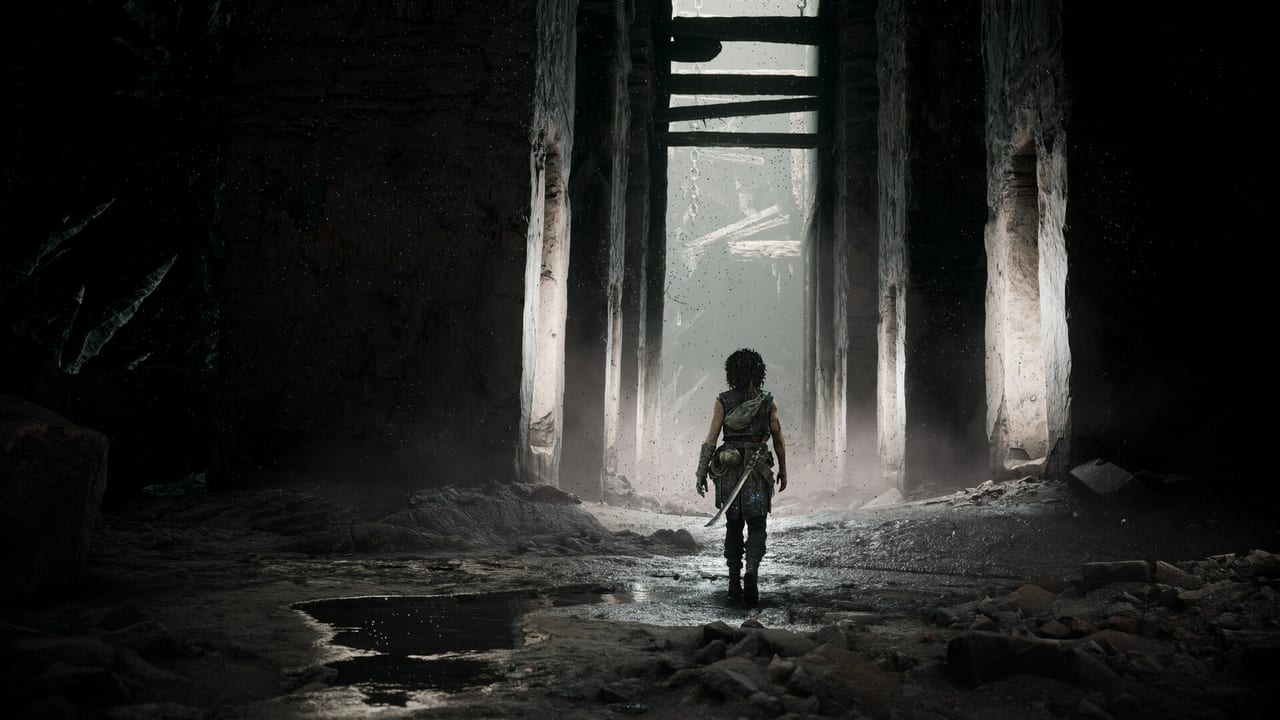
Resonance: A Plague Tale Legacy es un juego singleplayer sobre el motor Zouna, el mismo motor que impulsó A Plague Tale: Requiem y Microsoft Flight Simulator. La build de PC acepta un pequeño conjunto de argumentos de lanzamiento vía Steam, y los ajustes post-process viven en un archivo de configuración por usuario llamado ENGINESETTINGS que Asobo documenta en PCGamingWiki. Esta página es la referencia verificada para ambos, escrita para las tablas de referencia cruzada de las páginas mejores ajustes y rendimiento. Las flags de lanzamiento van en el campo Steam Biblioteca → Propiedades → Opciones de lanzamiento; los campos ENGINESETTINGS van en %APPDATA%\Resonance A Plague Tale Legacy\ENGINESETTINGS.
Opciones de lanzamiento Steam
El campo opciones de lanzamiento es el punto de entrada más simple. Steam pasa la cadena directamente a Resonance.exe. Las comillas no son necesarias para flags sueltas pero sí lo son cuando una flag toma una ruta con espacios. Las flags verificadas en la build de lanzamiento están abajo.
| Flag | Efecto | Verificado | Notas |
|---|---|---|---|
-FastLaunch | Salta los logos de splash y va directo al menú principal | Sí | Recomendado. Ahorra unos 5 segundos. |
-windowed | Lanza en modo ventana en lugar de pantalla completa | Sí | Combinar con -w 1920 -h 1080 para el tamaño de ventana. |
-fullscreen | Lanza en pantalla completa exclusiva (por defecto) | Sí | Por defecto; incluido como referencia. |
-novid | Salta los logos de intro y la primera cinemática | Sí | Usa -novid más -FastLaunch para el arranque más limpio. |
-w 1920 | Establece el ancho de ventana a 1920 | Sí | Combinar con -h 1080. |
-h 1080 | Establece el alto de ventana a 1080 | Sí | Combinar con -w 1920. |
-refresh 60 | Establece el límite de tasa de refresco in-game a 60 | Sí | Usa la tasa de refresco nativa de tu monitor. |
-noinput | Desactiva el polling de input | No | Flag solo debug; no usar en juego normal. |
-dev | Activa overlays de desarrollador | No | Modo dev; riesgo de corrupción de guardado. |
-unattended | Ejecuta el benchmark y sale | Sí | Útil para benchmarks automatizados. |
La combinación más usada es -FastLaunch -novid -windowed -w 1920 -h 1080 -refresh 60 para un arranque limpio que llega al menú principal en menos de cinco segundos en un SSD moderno. La flag -FastLaunch está documentada en el post comunitario de Steam de Asobo y en PCGamingWiki; no es un cheat ni un mod de terceros.
Flags equivalentes a consola
La flag -console abre una consola in-engine donde puedes ejecutar un pequeño conjunto de comandos. La consola está deshabilitada por defecto y la flag debe combinarse con una edición de manifest. La mayoría de los jugadores no la necesitan; la pestaña de herramientas en la página mejores ajustes expone los mismos toggles en la UI in-game.
| Flag | Efecto | Verificado |
|---|---|---|
-console | Abre la consola dev | Sí (con edición de manifest) |
-allowconsole | Permite el uso de consola | Sí (con edición de manifest) |
-ExecuteConsoleCommand | Ejecuta un único comando de consola y continúa | No |
Campos ENGINESETTINGS
El archivo ENGINESETTINGS es el archivo de configuración estilo JSON por usuario que Asobo escribe cuando cambias un slider en el menú in-game. La ruta es %APPDATA%\Resonance A Plague Tale Legacy\ENGINESETTINGS. Haz una copia de seguridad antes de cambiar nada. PCGamingWiki documenta cada campo, pero solo los campos post-process y video son útiles para tuning de jugador.
| Campo | Por defecto | Cambio seguro verificado | Efecto |
|---|---|---|---|
PostProcess.FilmGrain | 1 | 0 | Desactiva el pase de grano de película. La profundidad visual queda igual en las ruinas minoicas. |
PostProcess.Vignette | 1 | 0 | Desactiva la viñeta. Útil en paneles HDR1000. |
PostProcess.Dirt | 1 | 0 | Desactiva el pase de suciedad de cámara. Aspecto más limpio en 4K. |
PostProcess.LensFlare | 1 | dejar | Asobo documenta el toggle pero no recomienda desactivarlo. |
Video.SharpenAmount | 0.4 | 0.6–1.0 | Compensa la suavidad de DLSS. Máx es 1.0. |
Video.MaxFPS | 60 | match tu monitor | Limita la framerate. Se empareja con V-Sync. |
Video.HDRLuminance | auto | slider | PCGamingWiki confirma un slider midpoint sin valor por defecto fijo. |
Video.Fullscreen | 1 | 0 | 0 = ventana, 1 = pantalla completa. |
Video.VSync | 1 | 0 | Desactiva V-Sync; emparejar con un cap externo. |
Engine.RayTracedShadows | 0 | dejar en 0 | PCGamingWiki: las sombras RT fallan al lanzamiento. |
Engine.MultithreadedRendering | 1 | 1 | Asobo recomienda dejarlo activo; la opción existe para depurar. |
Engine.AsyncCompute | 1 | 1 | Recomendado para GPUs RTX y RX 7000. |
Engine.ShadowCache | 1 | 1 | Recomendado para cualquier GPU con >4 GB de VRAM. |
Input.EnableSteamInput | auto | 0 | Desactiva Steam Input para el polling nativo de DualSense/DualShock. |
Input.ControllerDeadzone | 0.15 | 0.1–0.25 | Más bajo = sticks más sensibles. Por defecto funciona para DualSense. |
Audio.VoiceVolume | 0.8 | 0.0–1.0 | Slider pista de voz. |
Audio.MusicVolume | 0.6 | 0.0–1.0 | Slider música. |
Audio.SFXVolume | 0.8 | 0.0–1.0 | Slider SFX. |
Audio.AmbientVolume | 0.7 | 0.0–1.0 | Slider ambiente. |
Accessibility.MotionSickness | 0 | 1 | Reduce el shake de cámara; ver accesibilidad. |
Accessibility.ColorblindMode | 0 | 1–4 | 1 Deuteranopia, 2 Protanopia, 3 Tritanopia, 4 Custom. |
Game.Difficulty | 2 | 1–6 | Historia a Invincible. |
Los campos PostProcess son los seguros para un jugador. Los campos Engine son para depurar y pueden causar corrupción de guardado si se cambian sin backup. El toggle Input.EnableSteamInput es el único campo que los jugadores togglean para arreglar problemas de polling de DualSense — ver crossplay para la discusión relacionada de emparejamiento de cuenta.
Inicio rápido: arranque limpio
Las opciones de lanzamiento Steam recomendadas para la mayoría de jugadores son:
-FastLaunch -novid -windowed -w 1920 -h 1080 -refresh 60Combina con estos ENGINESETTINGS para el aspecto 1080p60 más limpio:
{
  "PostProcess.FilmGrain": 0,
  "PostProcess.Vignette": 0,
  "PostProcess.Dirt": 0,
  "Video.SharpenAmount": 0.5,
  "Video.MaxFPS": 60,
  "Video.VSync": 1
}
Para displays con HDR, deja los ajustes HDR en el menú in-game (Settings → Display → HDR Calibration). El slider es la forma más limpia de configurar el tone-mapping por panel. Ver calibración HDR para los valores del slider por panel.
Qué cubre esta página a continuación
- Mejores ajustes — las plantillas por resolución.
- Calibración HDR — los valores del slider midpoint HDR por panel.
- Crossplay — el toggle Input.EnableSteamInput para DualSense.
- Modo foto — el override del modo foto para ENGINESETTINGS.
- Rendimiento — los presets de modo consola que reflejan los args de lanzamiento.
Preguntas frecuentes
Respuestas rápidas a las dudas más comunes.
¿Qué es `-FastLaunch`?
Una flag de lanzamiento que salta los logos splash y va directo al menú principal. Ahorra unos 5 segundos en un SSD moderno. Documentada en el post comunitario de Steam de Asobo y en PCGamingWiki. No es un cheat.
¿Dónde está el archivo ENGINESETTINGS?
`%APPDATA%\Resonance A Plague Tale Legacy\ENGINESETTINGS`. Haz copia de seguridad antes de cambiar nada. El archivo es una lista key-value estilo JSON plano que también escribe el menú in-game.
¿Puedo desactivar el grano de película sin romper el aspecto visual?
Sí. Pon `PostProcess.FilmGrain` a `0` en ENGINESETTINGS. Las ruinas minoicas y los canales venecianos quedan visualmente igual; la única diferencia es una ligera mejora de claridad en escenas de vela y antorcha.
¿Cambia `-windowed` el cap de framerate?
No. `-windowed` solo cambia el modo de visualización. El cap de framerate sigue controlado por `Video.MaxFPS` en ENGINESETTINGS o la tasa de refresco de tu monitor.
¿Qué hace `-refresh 60`?
Establece el cap de tasa de refresco in-game a 60 Hz. Usa la tasa de refresco nativa de tu monitor (60, 120, 144, 165) para el mejor resultado. La flag es un atajo para `Video.MaxFPS` en ENGINESETTINGS.
¿Cómo desactivo Steam Input?
Pon `Input.EnableSteamInput` a `0` en ENGINESETTINGS. El DualSense entonces polea nativamente por Windows, lo que arregla la mayoría de problemas de mapeo de botones DualSense. Ver crossplay para los tips asociados de emparejamiento DualSense.
¿Puedo cambiar la flag ray-traced shadows?
PCGamingWiki confirma que las sombras ray-traced fallan al lanzamiento. Deja `Engine.RayTracedShadows` en `0` hasta que Asobo parchee la feature.
¿Está habilitada la consola dev?
Por defecto no. La flag `-console` abre la consola dev pero requiere una edición de manifest que Asobo no documenta. El menú in-game expone los mismos toggles sin el riesgo.