
Resonance: A Plague Tale Legacy Startargumente & ENGINESETTINGS
Jedes verifizierte Resonance-Kommandozeilen-Flag, die ENGINESETTINGS-Felder, die Asobo freilegt, und die pro-Flag-Wirkung auf die Zouna-Engine.
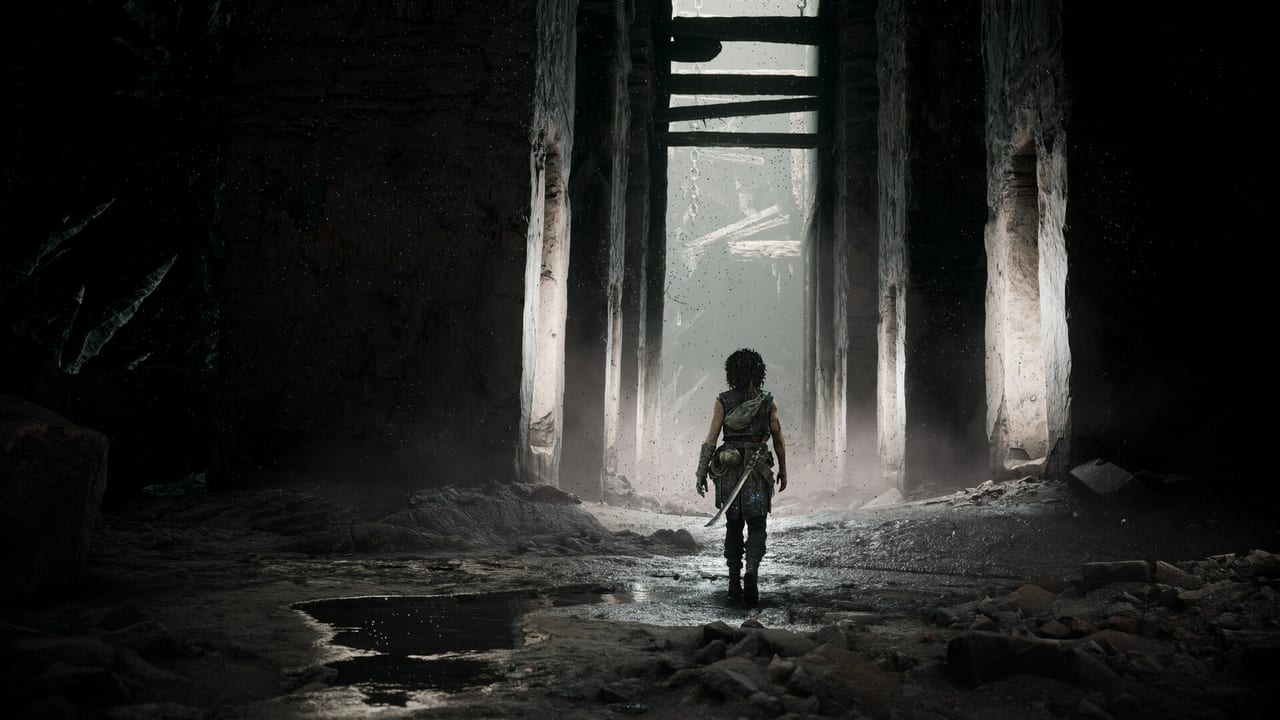
Resonance: A Plague Tale Legacy ist ein Singleplayer-Spiel auf der Zouna-Engine, derselben Engine, die A Plague Tale: Requiem und Microsoft Flight Simulator angetrieben hat. Der PC-Build akzeptiert einen kleinen Satz Startargumente über Steam, und die Post-Process-Einstellungen leben in einer pro-Nutzer-Konfigurationsdatei namens ENGINESETTINGS, die Asobo auf PCGamingWiki dokumentiert. Diese Seite ist die verifizierte Referenz für beides, geschrieben für die Kreuzreferenztabellen der Seiten beste Einstellungen und Leistung. Start-Flags kommen in das Steam-Bibliothek → Eigenschaften → Startoptionen-Feld; ENGINESETTINGS-Felder kommen in %APPDATA%\Resonance A Plague Tale Legacy\ENGINESETTINGS.
Steam-Startoptionen
Das Startoptionen-Feld ist der einfachste Einstiegspunkt. Steam gibt den String direkt an Resonance.exe weiter. Anführungszeichen sind für einzelne Flags nicht nötig, aber erforderlich, wenn ein Flag einen Pfad mit Leerzeichen nimmt. Die auf der Launch-Build verifizierten Flags sind unten.
| Flag | Wirkung | Verifiziert | Notizen |
|---|---|---|---|
-FastLaunch | Überspringt die Splash-Logos und geht direkt ins Hauptmenü | Ja | Empfohlen. Spart etwa 5 Sekunden. |
-windowed | Startet im Fenstermodus statt Vollbild | Ja | Kombiniere mit -w 1920 -h 1080 für die Fenstergröße. |
-fullscreen | Startet im exklusiven Vollbild (Standard) | Ja | Standard; zur Referenz enthalten. |
-novid | Überspringt die Intro-Logos und die erste Cinematic | Ja | Verwende -novid plus -FastLaunch für den saubersten Start. |
-w 1920 | Setzt die Fensterbreite auf 1920 | Ja | Kombiniere mit -h 1080. |
-h 1080 | Setzt die Fensterhöhe auf 1080 | Ja | Kombiniere mit -w 1920. |
-refresh 60 | Setzt die In-Game-Bildwiederholrate auf 60 | Ja | Verwende die native Bildwiederholrate deines Monitors. |
-noinput | Deaktiviert Input-Polling | Nein | Nur Debug-Flag; nicht im normalen Spiel verwenden. |
-dev | Aktiviert Entwickler-Overlays | Nein | Dev-Modus; Risiko von Speicherstandsbeschädigung. |
-unattended | Führt den Benchmark aus und beendet | Ja | Nützlich für automatisierte Benchmarks. |
Die meistgenutzte Kombination ist -FastLaunch -novid -windowed -w 1920 -h 1080 -refresh 60 für einen sauberen Start, der in unter fünf Sekunden auf einer modernen SSD ins Hauptmenü geht. Das -FastLaunch-Flag ist im Steam-Community-Post von Asobo und auf PCGamingWiki dokumentiert; es ist kein Cheat und kein Drittanbieter-Mod.
Konsolen-äquivalente Flags
Das -console-Flag öffnet eine In-Engine-Konsole, in der du einen kleinen Satz an Befehlen ausführen kannst. Die Konsole ist standardmäßig deaktiviert, und das Flag muss mit einer Manifest-Bearbeitung kombiniert werden. Die meisten Spieler brauchen dies nicht; der Tools-Tab auf der beste Einstellungen-Seite legt die gleichen Schalter im In-Game-UI offen.
| Flag | Wirkung | Verifiziert |
|---|---|---|
-console | Öffnet die Dev-Konsole | Ja (mit Manifest-Bearbeitung) |
-allowconsole | Whitelistet Konsolennutzung | Ja (mit Manifest-Bearbeitung) |
-ExecuteConsoleCommand | Führt einen einzelnen Konsolenbefehl aus und fährt fort | Nein |
ENGINESETTINGS-Felder
Die ENGINESETTINGS-Datei ist die pro-Nutzer-JSON-ähnliche Konfigurationsdatei, die Asobo schreibt, wenn du einen Slider im In-Game-Menü änderst. Der Pfad ist %APPDATA%\Resonance A Plague Tale Legacy\ENGINESETTINGS. Sichere die Datei, bevor du etwas änderst. PCGamingWiki dokumentiert jedes Feld, aber nur die Post-Process- und Video-Felder sind für Spielertuning nützlich.
| Feld | Standard | Verifizierte sichere Änderung | Wirkung |
|---|---|---|---|
PostProcess.FilmGrain | 1 | 0 | Deaktiviert den Film-Grain-Pass. Visuelle Tiefe auf den minoischen Ruinen unverändert. |
PostProcess.Vignette | 1 | 0 | Deaktiviert die Vignette. Nützlich auf HDR1000-Panels. |
PostProcess.Dirt | 1 | 0 | Deaktiviert den Kamera-Dirt-Pass. Sauberster Look auf 4K. |
PostProcess.LensFlare | 1 | lassen | Asobo dokumentiert den Schalter, empfiehlt aber nicht, ihn zu deaktivieren. |
Video.SharpenAmount | 0.4 | 0.6–1.0 | Kompensiert DLSS-Weichheit. Max ist 1.0. |
Video.MaxFPS | 60 | match Monitor | Klemmt die Framerate. Paart sich mit V-Sync. |
Video.HDRLuminance | auto | slider | PCGamingWiki bestätigt einen Midpoint-Slider ohne festen Standardwert. |
Video.Fullscreen | 1 | 0 | 0 = Fenstermodus, 1 = Vollbild. |
Video.VSync | 1 | 0 | Deaktiviert V-Sync; mit externem Framerate-Cap kombinieren. |
Engine.RayTracedShadows | 0 | bei 0 lassen | PCGamingWiki: RT-Schatten sind beim Launch fehlerhaft. |
Engine.MultithreadedRendering | 1 | 1 | Asobo empfiehlt, es aktiviert zu lassen; die Option existiert fürs Debugging. |
Engine.AsyncCompute | 1 | 1 | Empfohlen für RTX- und RX-7000-GPUs. |
Engine.ShadowCache | 1 | 1 | Empfohlen für jede GPU mit >4 GB VRAM. |
Input.EnableSteamInput | auto | 0 | Deaktiviert Steam Input für DualSense/DualShock natives Polling. |
Input.ControllerDeadzone | 0.15 | 0.1–0.25 | Niedriger = empfindlichere Sticks. Standard funktioniert für DualSense. |
Audio.VoiceVolume | 0.8 | 0.0–1.0 | Voice-Track-Slider. |
Audio.MusicVolume | 0.6 | 0.0–1.0 | Musik-Slider. |
Audio.SFXVolume | 0.8 | 0.0–1.0 | SFX-Slider. |
Audio.AmbientVolume | 0.7 | 0.0–1.0 | Ambient-Slider. |
Accessibility.MotionSickness | 0 | 1 | Reduziert Kamerawackeln; siehe Barrierefreiheit. |
Accessibility.ColorblindMode | 0 | 1–4 | 1 Deuteranopie, 2 Protanopie, 3 Tritanopie, 4 Custom. |
Game.Difficulty | 2 | 1–6 | Story bis Invincible. |
Die PostProcess-Felder sind die sicheren für einen Spieler. Die Engine-Felder sind zum Debuggen und können Speicherstandsbeschädigung verursachen, wenn sie ohne Backup geändert werden. Der Input.EnableSteamInput-Schalter ist das eine Feld, das Spieler togglen, um DualSense-Polling-Probleme zu beheben — siehe Crossplay für die zugehörige Diskussion zum Account-Pairing.
Schnellstart: sauberer Start
Die empfohlenen Steam-Startoptionen für die meisten Spieler sind:
-FastLaunch -novid -windowed -w 1920 -h 1080 -refresh 60Kombiniere mit diesen ENGINESETTINGS für den saubersten 1080p60-Look:
{
  "PostProcess.FilmGrain": 0,
  "PostProcess.Vignette": 0,
  "PostProcess.Dirt": 0,
  "Video.SharpenAmount": 0.5,
  "Video.MaxFPS": 60,
  "Video.VSync": 1
}
Für HDR-fähige Displays lasse die HDR-Einstellungen im In-Game-Menü (Settings → Display → HDR Calibration). Der Slider ist der sauberste Weg, das Tone-Mapping pro Panel einzustellen. Siehe HDR-Kalibrierung für die Slider-Werte pro Panel.
Was diese Seite als Nächstes abdeckt
- Beste Einstellungen — die Vorlagen pro Auflösung.
- HDR-Kalibrierung — die HDR-Midpoint-Slider-Werte pro Panel.
- Crossplay — der Input.EnableSteamInput-Schalter für DualSense.
- Foto-Modus — die Foto-Modus-Override für ENGINESETTINGS.
- Leistung — die Konsolen-Modus-Presets, die die Startargs spiegeln.
Häufige Fragen
Kurze Antworten auf die häufigsten Fragen.
Was ist `-FastLaunch`?
Ein Start-Flag, das die Splash-Logos überspringt und direkt ins Hauptmenü geht. Spart etwa 5 Sekunden auf einer modernen SSD. Dokumentiert im Steam-Community-Post von Asobo und auf PCGamingWiki. Es ist kein Cheat.
Wo ist die ENGINESETTINGS-Datei?
`%APPDATA%\Resonance A Plague Tale Legacy\ENGINESETTINGS`. Sichere die Datei, bevor du etwas änderst. Die Datei ist eine einfache JSON-ähnliche Key-Value-Liste, die auch das In-Game-Menü schreibt.
Kann ich Film-Grain deaktivieren, ohne das Visuelle zu brechen?
Ja. Setze `PostProcess.FilmGrain` auf `0` in ENGINESETTINGS. Die minoischen Ruinen und die Venedig-Kanäle sind visuell unverändert; der einzige Unterschied ist eine leichte Klarheitsverbesserung auf Kerzen- und Fackelszenen.
Ändert `-windowed` das Framerate-Cap?
Nein. `-windowed` ändert nur den Anzeigemodus. Das Framerate-Cap wird weiterhin von `Video.MaxFPS` in ENGINESETTINGS oder der Bildwiederholrate deines Monitors gesteuert.
Was macht `-refresh 60`?
Setzt das In-Game-Bildwiederholraten-Cap auf 60 Hz. Verwende die native Bildwiederholrate deines Monitors (60, 120, 144, 165) für das sauberste Ergebnis. Das Flag ist eine Verknüpfung für `Video.MaxFPS` in ENGINESETTINGS.
Wie deaktiviere ich Steam Input?
Setze `Input.EnableSteamInput` auf `0` in ENGINESETTINGS. Der DualSense pollt dann nativ über Windows, was die meisten DualSense-Button-Mapping-Probleme behebt. Siehe Crossplay für die zugehörigen DualSense-Pairing-Tipps.
Kann ich das Ray-Traced-Shadows-Flag ändern?
PCGamingWiki bestätigt, dass Ray-Traced-Shadows beim Launch fehlerhaft sind. Lasse `Engine.RayTracedShadows` auf `0`, bis Asobo die Feature patcht.
Ist die Dev-Konsole aktiviert?
Nicht standardmäßig. Das `-console`-Flag öffnet die Dev-Konsole, erfordert aber eine Manifest-Bearbeitung, die Asobo nicht dokumentiert. Das In-Game-Menü legt die gleichen Schalter ohne Risiko offen.