
Resonance: A Plague Tale Legacy Arguments de lancement & ENGINESETTINGS
Chaque flag de ligne de commande Resonance vérifié, les champs ENGINESETTINGS qu'Asobo expose, et l'effet par flag sur le moteur Zouna.
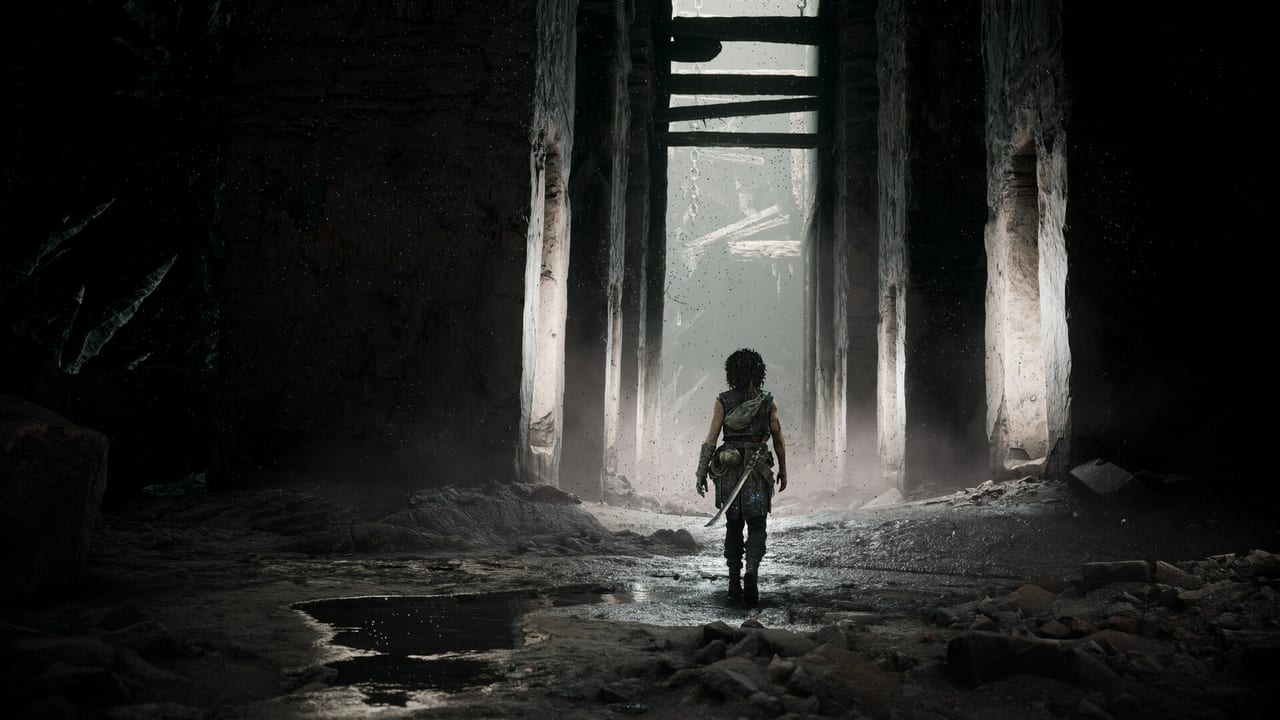
Resonance: A Plague Tale Legacy est un jeu solo sur moteur Zouna, le même moteur qui a motorisé A Plague Tale: Requiem et Microsoft Flight Simulator. La version PC accepte un petit ensemble d’arguments de lancement via Steam, et les paramètres post-process vivent dans un fichier de configuration par utilisateur appelé ENGINESETTINGS qu’Asobo documente sur PCGamingWiki. Cette page est la référence vérifiée pour les deux, écrite pour les tables de référence croisée des pages meilleurs paramètres et performance. Les flags de lancement vont dans le champ Steam Bibliothèque → Propriétés → Options de lancement ; les champs ENGINESETTINGS vont dans %APPDATA%\Resonance A Plague Tale Legacy\ENGINESETTINGS.
Options de lancement Steam
Le champ options de lancement est le point d’entrée le plus simple. Steam passe la chaîne directement à Resonance.exe. Les guillemets ne sont pas nécessaires pour les flags seuls mais le sont quand un flag prend un chemin avec espaces. Les flags vérifiés sur la build de lancement sont ci-dessous.
| Flag | Effet | Vérifié | Notes |
|---|---|---|---|
-FastLaunch | Saute les logos splash et va directement au menu principal | Oui | Recommandé. Économise environ 5 secondes. |
-windowed | Lance en mode fenêtré au lieu du plein écran | Oui | Associer à -w 1920 -h 1080 pour la taille de fenêtre. |
-fullscreen | Lance en plein écran exclusif (défaut) | Oui | Défaut ; inclus pour référence. |
-novid | Saute les logos d’intro et la première cinématique | Oui | Utilise -novid plus -FastLaunch pour le démarrage le plus propre. |
-w 1920 | Définit la largeur de fenêtre à 1920 | Oui | Associer à -h 1080. |
-h 1080 | Définit la hauteur de fenêtre à 1080 | Oui | Associer à -w 1920. |
-refresh 60 | Définit la cap de taux de rafraîchissement in-game à 60 | Oui | Utilise le taux de rafraîchissement natif de ton moniteur. |
-noinput | Désactive le polling d’entrée | Non | Flag debug uniquement ; ne pas utiliser en jeu normal. |
-dev | Active les overlays développeur | Non | Mode dev ; risque de corruption de sauvegarde. |
-unattended | Lance le benchmark et quitte | Oui | Utile pour les benchmarks automatisés. |
La combinaison la plus utilisée est -FastLaunch -novid -windowed -w 1920 -h 1080 -refresh 60 pour un démarrage propre qui va au menu principal en moins de cinq secondes sur un SSD moderne. Le flag -FastLaunch est documenté dans le post communautaire Steam d’Asobo et sur PCGamingWiki ; ce n’est pas un cheat ni un mod tiers.
Flags équivalents console
Le flag -console ouvre une console in-engine où tu peux lancer un petit ensemble de commandes. La console est désactivée par défaut et le flag doit être associé à une édition de manifest. La plupart des joueurs n’en ont pas besoin ; l’onglet outils de la page meilleurs paramètres expose les mêmes bascules dans l’UI in-game.
| Flag | Effet | Vérifié |
|---|---|---|
-console | Ouvre la console dev | Oui (avec édition de manifest) |
-allowconsole | Whitelist l’usage de la console | Oui (avec édition de manifest) |
-ExecuteConsoleCommand | Lance une seule commande console et continue | Non |
Champs ENGINESETTINGS
Le fichier ENGINESETTINGS est le fichier de configuration style JSON par utilisateur qu’Asobo écrit quand tu changes un curseur dans le menu in-game. Le chemin est %APPDATA%\Resonance A Plague Tale Legacy\ENGINESETTINGS. Sauvegarde le fichier avant toute modification. PCGamingWiki documente chaque champ, mais seuls les champs post-process et vidéo sont utiles pour le tuning joueur.
| Champ | Défaut | Changement sûr vérifié | Effet |
|---|---|---|---|
PostProcess.FilmGrain | 1 | 0 | Désactive la passe de grain de film. La profondeur visuelle est inchangée sur les ruines minoennes. |
PostProcess.Vignette | 1 | 0 | Désactive le vignettage. Utile sur les panneaux HDR1000. |
PostProcess.Dirt | 1 | 0 | Désactive la passe de saleté caméra. Look le plus propre en 4K. |
PostProcess.LensFlare | 1 | laisser | Asobo documente la bascule mais ne recommande pas de la désactiver. |
Video.SharpenAmount | 0.4 | 0.6–1.0 | Compense la mollesse DLSS. Max est 1.0. |
Video.MaxFPS | 60 | match ton moniteur | Branche la framerate. S’associe à V-Sync. |
Video.HDRLuminance | auto | slider | PCGamingWiki confirme un slider midpoint sans valeur par défaut fixe. |
Video.Fullscreen | 1 | 0 | 0 = fenêtré, 1 = plein écran. |
Video.VSync | 1 | 0 | Désactive V-Sync ; associer à une cap externe. |
Engine.RayTracedShadows | 0 | laisser à 0 | PCGamingWiki : les ombres RT sont boguées au lancement. |
Engine.MultithreadedRendering | 1 | 1 | Asobo recommande de laisser activé ; l’option existe pour le debug. |
Engine.AsyncCompute | 1 | 1 | Recommandé pour les GPU RTX et RX 7000. |
Engine.ShadowCache | 1 | 1 | Recommandé pour tout GPU avec >4 GB VRAM. |
Input.EnableSteamInput | auto | 0 | Désactive Steam Input pour le polling natif DualSense/DualShock. |
Input.ControllerDeadzone | 0.15 | 0.1–0.25 | Plus bas = sticks plus sensibles. Le défaut marche pour DualSense. |
Audio.VoiceVolume | 0.8 | 0.0–1.0 | Curseur piste voix. |
Audio.MusicVolume | 0.6 | 0.0–1.0 | Curseur musique. |
Audio.SFXVolume | 0.8 | 0.0–1.0 | Curseur SFX. |
Audio.AmbientVolume | 0.7 | 0.0–1.0 | Curseur ambiance. |
Accessibility.MotionSickness | 0 | 1 | Réduit le shake caméra ; voir accessibilité. |
Accessibility.ColorblindMode | 0 | 1–4 | 1 Deutéranopie, 2 Protanopie, 3 Tritanopie, 4 Custom. |
Game.Difficulty | 2 | 1–6 | Histoire à Invincible. |
Les champs PostProcess sont les sûrs pour un joueur. Les champs Engine sont pour le debug et peuvent causer une corruption de sauvegarde s’ils sont changés sans backup. La bascule Input.EnableSteamInput est le seul champ que les joueurs togglent pour fixer les problèmes de polling DualSense — voir crossplay pour la discussion associée sur le pairing de compte.
Démarrage rapide : lancement propre
Les options de lancement Steam recommandées pour la plupart des joueurs sont :
-FastLaunch -novid -windowed -w 1920 -h 1080 -refresh 60Associe à ces ENGINESETTINGS pour le look 1080p60 le plus propre :
{
  "PostProcess.FilmGrain": 0,
  "PostProcess.Vignette": 0,
  "PostProcess.Dirt": 0,
  "Video.SharpenAmount": 0.5,
  "Video.MaxFPS": 60,
  "Video.VSync": 1
}
Pour les displays HDR-capable, laisse les paramètres HDR dans le menu in-game (Settings → Display → HDR Calibration). Le slider est la façon la plus propre de régler le tone-mapping par panneau. Voir calibration HDR pour les valeurs de slider par panneau.
Ce que cette page couvre ensuite
- Meilleurs paramètres — les modèles par résolution.
- Calibration HDR — les valeurs du slider midpoint HDR par panneau.
- Crossplay — la bascule Input.EnableSteamInput pour DualSense.
- Mode photo — la surcharge mode photo pour ENGINESETTINGS.
- Performance — les préréglages de mode console que les args de lancement mirroir.
Foire aux questions
Réponses rapides aux questions les plus fréquentes.
Qu'est-ce que `-FastLaunch` ?
Un flag de lancement qui saute les logos splash et va directement au menu principal. Économise environ 5 secondes sur un SSD moderne. Documenté dans le post communautaire Steam d'Asobo et sur PCGamingWiki. Ce n'est pas un cheat.
Où est le fichier ENGINESETTINGS ?
`%APPDATA%\Resonance A Plague Tale Legacy\ENGINESETTINGS`. Sauvegarde le fichier avant toute modification. Le fichier est une liste key-value style JSON brut que le menu in-game écrit aussi.
Puis-je désactiver le grain de film sans casser le visuel ?
Oui. Mets `PostProcess.FilmGrain` à `0` dans ENGINESETTINGS. Les ruines minoennes et les canaux vénitiens sont inchangés visuellement ; la seule différence est une légère amélioration de clarté sur les scènes de bougie et de torche.
Est-ce que `-windowed` change la cap de framerate ?
Non. `-windowed` change seulement le mode d'affichage. La cap de framerate est toujours contrôlée par `Video.MaxFPS` dans ENGINESETTINGS ou le taux de rafraîchissement de ton moniteur.
Que fait `-refresh 60` ?
Définit la cap de taux de rafraîchissement in-game à 60 Hz. Utilise le taux de rafraîchissement natif de ton moniteur (60, 120, 144, 165) pour le résultat le plus propre. Le flag est un raccourci pour `Video.MaxFPS` dans ENGINESETTINGS.
Comment désactiver Steam Input ?
Mets `Input.EnableSteamInput` à `0` dans ENGINESETTINGS. Le DualSense polls alors nativement via Windows, ce qui fixe la plupart des problèmes de mapping des boutons DualSense. Voir crossplay pour les tips associés de pairing DualSense.
Puis-je changer le flag ray-traced shadows ?
PCGamingWiki confirme que les ombres ray-traced sont boguées au lancement. Laisse `Engine.RayTracedShadows` à `0` jusqu'à ce qu'Asobo patche la feature.
La console dev est-elle activée ?
Pas par défaut. Le flag `-console` ouvre la console dev mais nécessite une édition de manifest qu'Asobo ne documente pas. Le menu in-game expose les mêmes bascules sans le risque.