
Resonance: A Plague Tale Legacy Mejores ajustes de PC
1080p, 1440p, 4K, ultrawide, Steam Deck — verificado contra PCGamingWiki y Digital Foundry.
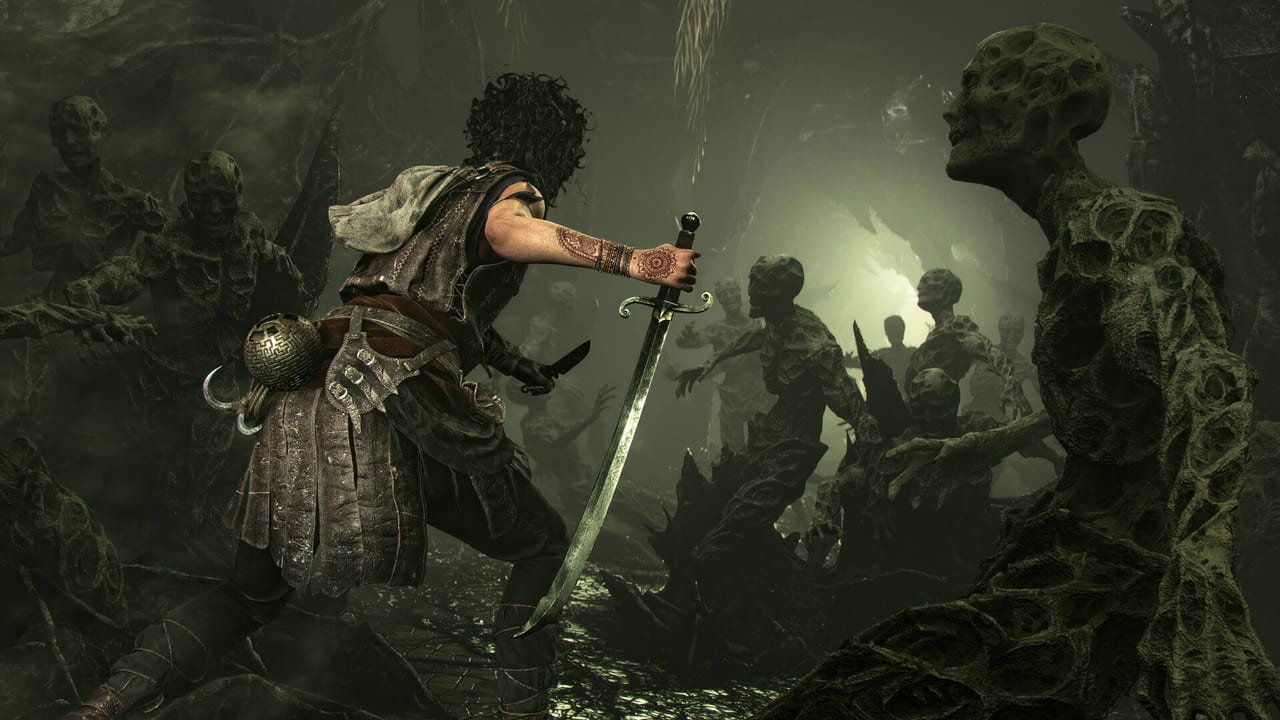
Resonance: A Plague Tale Legacy corre sobre el motor Zouna de Asobo, el mismo motor que impulsó A Plague Tale: Requiem y Microsoft Flight Simulator. La build de PC está bien afinada en los preajustes de consola pero el menú de PC expone suficientes perillas como para que un jugador descuidado pueda bajar la framerate a la mitad en la pantalla equivocada. Esta página es la referencia cruzada entre el suelo de los requisitos del sistema y los preajustes de consola/Deck de la página de rendimiento. PCGamingWiki confirma los toggles subyacentes (DX12, Shader Model 6.6, FSR 4, DLSS 4.5, generación de frames vía DLSS MFG y FSR FG, sombras ray-traced aún con fallos al lanzamiento, slider HDR de midpoint personalizable, modo daltónico personalizable). Usa esta página como plantilla por resolución antes de tocar las tablas de modos de consola de la página de rendimiento.
La mayor parte de la campaña es indulgente con el hardware. Los picos de tiempo de frame se concentran en dos lugares: los capítulos de flashback de doble línea temporal (Capítulo 4, Capítulo 5, Capítulo 8, Capítulo 11) y las secuencias de persecución cargadas de Petrified en los Capítulos 9 y 12. Si tu framerate solo da tirones durante las cinemáticas, tu cuello de botella es la VRAM, no el número de shaders de la GPU.
Si estás en un portátil o GPU híbrida, fuerza la GPU discreta antes de lanzar: clic derecho en Resonance.exe → Panel de control de NVIDIA / AMD Software → Establecer en alto rendimiento. La lista de argumentos de lanzamiento al final de esta página cubre los ajustes adicionales equivalentes a consola si quieres saltar los vídeos de intro o anclar el motor a un núcleo de CPU.
1080p, 60 FPS, Ultra (recomendado para RTX 3060 Ti / RX 6700 XT)
Este es el objetivo que Asobo etiquetó como recomendado en Steam. Empieza aquí si cumples la línea recomendada en la página de requisitos del sistema.
| Ajuste | Valor recomendado | Por qué |
|---|---|---|
| Resolución | 1920 × 1080 (nativa) | 1080p nativo, sin upscaler necesario |
| Modo de pantalla | Pantalla completa (sin bordes) | Alt+Enter alterna a ventana |
| Tope de tasa de refresco | 60 | Ata a la tasa de tu monitor |
| V-Sync | Activado si topas; Desactivado si usas el tope interno | Un tope externo permite V-Sync con baja latencia |
| Preajuste de calidad | Ultra | Baja a Alto antes de tocar deslizadores individuales |
| Sombras | Ultra | PCGamingWiki marca sombras como el coste por frame más pesado |
| Volumetría | Alto | Baja un nivel primero si das tirones |
| Calidad de texturas | Ultra | El filtrado anisotrópico 8× está atado a este deslizador |
| Anti-aliasing | DLAA (NVIDIA) / FSRAA (AMD) | AA nativo sin upscaling |
| Upscaler | Off a 1080p nativo; DLSS Quality solo si caes bajo 60 FPS | |
| Generación de frames | Off a menos que caigas a 40 FPS | Añade latencia incluso con Reflex |
| Sombras ray-traced | Off | PCGamingWiki: las sombras RT tienen fallos al lanzamiento |
| Grano de película | Off | Cambia vía PostProcess.FilmGrain = 0 en ENGINESETTINGS |
| Viñeta | Off | Cambia vía PostProcess.Vignette = 0 |
| Suciedad de cámara | Off | Cambia vía PostProcess.Dirt = 0 |
| HDR | Off a menos que tu monitor sea HDR | Tres preajustes HDR (equivalente-SDR, HDR1000, HDR400) viven en el submenú Vídeo |
| Modo daltónico | Estándar | Tres preajustes (Deuteranopia, Protanopia, Tritanopia) y una ranura personalizada |
Nitidez (SharpenAmount) | 0,4–0,6 (en ENGINESETTINGS) | 0,6 está bien para 2560×1600 + DLAA |
La mayor ganancia única en una 3060 Ti es bajar las sombras de Ultra a Alto antes de tocar cualquier otro deslizador. La segunda mayor es apagar el grano de película y la viñeta, ambos pases de post-proceso que puedes desactivar en el archivo de configuración sin afectar la profundidad visual de las ruinas minoicas.
1440p, 60 FPS, Alto (recomendado para RTX 4070 / RX 7800 XT)
| Ajuste | Valor recomendado |
|---|---|
| Resolución | 2560 × 1440 |
| Modo de pantalla | Pantalla completa (sin bordes) |
| Preajuste de calidad | Alto |
| Anti-aliasing | DLSS Quality (NVIDIA) / FSR 2 Quality (AMD) |
| Upscaler | DLSS 4.5 / FSR 4 |
| Generación de frames | Opcional — DLSS MFG en RTX serie 40, FSR FG en RX 7000 |
| Sombras | Alto |
| Volumetría | Alto |
| Calidad de texturas | Ultra |
| Sombras ray-traced | Off |
| Nitidez | 0,5–0,7 |
| HDR | Off a menos que OLED / alta luminancia |
A 1440p el motor empieza a apoyarse en el upscaler. PCGamingWiki confirma que DLSS Quality mantiene la fidelidad de imagen a 1440p sin los artefactos de borde suave que obtienes con FSR 2 en el mismo preajuste. Si estás en AMD, FSR 4 Frame Generation es la apuesta más segura; FSR 2 Quality se ve bien en escenas lentas pero la persecución de Petrified del Capítulo 9 mostrará ghosting si empujas FSR 2 a Balanced.
4K, 60 FPS, Ultra (recomendado para RTX 4080 / RX 7900 XT)
| Ajuste | Valor recomendado |
|---|---|
| Resolución | 3840 × 2160 |
| Preajuste de calidad | Ultra |
| Anti-aliasing | DLSS Performance (NVIDIA) / FSR 2 Performance (AMD) |
| Upscaler | DLSS 4.5 / FSR 4 |
| Generación de frames | Activado si tu tarjeta soporta MFG (DLSS Multi-Frame Generation) |
| Sombras | Ultra |
| Volumetría | Ultra |
| Calidad de texturas | Ultra |
| Nitidez | 0,8–1,0 (máx. 1,0) |
| Sombras ray-traced | Off |
| HDR | HDR1000 si OLED / alta luminancia |
A 4K el motor está limitado por ROPs, no por el conteo de shaders, por eso la elección del upscaler importa más que el deslizador de sombras. Subir la nitidez hasta 1,0 es seguro y PCGamingWiki lo confirma como el valor máximo en el campo SharpenAmount. El preajuste HDR1000 está calibrado para pantallas OLED de alta luminancia; los paneles HDR económicos deberían mantener HDR apagado por completo.
Ultrawide 21:9 / 32:9
Resonance se entrega con soporte completo 21:9 y escalado Hor+, confirmado por PCGamingWiki. El preajuste 21:9 renderiza a 3440 × 1440 con las pequeñas barras negras eliminadas mediante el manejo nativo de Asobo. Las resoluciones probadas en PCGamingWiki incluyen 3440 × 1440 (UWQHD) y 5120 × 1440 (super-ultrawide). Las pequeñas barras negras presentes en las cinemáticas son una limitación conocida al día uno; un fix de la comunidad (el fix de Rose desde el índice plaguerequiem) elimina el letterbox cinematográfico.
| Resolución | Estado | Notas |
|---|---|---|
| 2560 × 1080 (21:9) | Nativo, Hor+ | No se necesita fix de la comunidad |
| 3440 × 1440 (UWQHD) | Nativo, Hor+ | Verificado por PCGamingWiki en cinemática y gameplay |
| 5120 × 1440 (32:9) | Nativo, Hor+ | Usa fix de la comunidad para cinemáticas |
| 3840 × 1600 (16:10) | Nativo | Bloquea FOV a 90 para compensar el squeeze vertical |
Para super-ultrawide, pon el deslizador FOV en el menú de accesibilidad de Cámara a 90 o 100 para compensar el estiramiento horizontal. Baja el preajuste de sombras un nivel antes de subir el FOV — el barrido horizontal más amplio duplica el coste por frame del renderizado de sombras en cascada.
Steam Deck (verificado Playable)
Steam etiqueta Resonance como Playable, no Verified. Los layouts de la comunidad mantienen 30 FPS en la mayoría de zonas pero el Capítulo 9 tiene un crash conocido después de una cinemática (reportado por la review de lanzamiento de Steam Deck HQ). Si estás en handheld:
- Preajuste de calidad: Low (no Medium — Medium dio tirones en la paralaje minoica).
- Resolución: 1280 × 800 (Deck nativo).
- FSR 2: Quality — FSR 4 Frame Generation no está validado en Deck.
- Sombras: Low.
- Volumetría: Low.
- Calidad de texturas: Medium (amigable con VRAM).
- Grano de película / viñeta / suciedad de cámara: Off vía el bloque
PostProcessen ENGINESETTINGS. - Nitidez: 0,5.
- Tope de framerate: 40 (coincide con el panel nativo de Deck y evita picos sub-30 en capítulos de doble línea temporal).
- Guarda más a menudo alrededor del Capítulo 9 y la cinemática Night Has Come.
Las tablas detalladas de modos de consola (PS5 30/40/60 FPS, opciones PS5 Pro PSSR, Series S 1080p) viven en rendimiento. Las notas de Steam Deck aquí son deliberadamente mínimas porque los ajustes específicos para handheld son un dominio distinto a los ajustes de PC de escritorio.
Microsoft Store / Game Pass PC
Game Pass en PC usa la build de Microsoft Store, que no ejecuta el pase de prewarm de shaders de Steam. La primera vez que visites una región, espera un tirón mientras los shaders compilan. Workarounds:
- Desactiva la generación de frames para el primer pase por cada capítulo.
- V-Sync activado con tope externo (RTSS o el techo free-sync de tu monitor).
- Deja que el primer pase se complete sin alt-tab. Alt-tab pausa el juego y resetea la cola de compilación de shaders.
Una vez que los shaders compilan, la build de Microsoft Store corre la misma campaña que Steam con los mismos objetivos de framerate. La diferencia de tirones se evapora después de la primera hora de juego.
Ajustes ENGINESETTINGS (avanzado)
PCGamingWiki documenta la ubicación del archivo de configuración y los campos de post-proceso que puedes editar manualmente. Haz una copia de seguridad del archivo antes de cambiar nada. La ruta es %APPDATA%\Resonance A Plague Tale Legacy\ENGINESETTINGS.
| Campo | Predeterminado | Cambio seguro verificado | Efecto |
|---|---|---|---|
PostProcess.FilmGrain | 1 | 0 | Quita el pase de grano de película; profundidad visual sin cambios |
PostProcess.Vignette | 1 | 0 | Quita el pase de viñeta; útil en paneles HDR1000 |
PostProcess.Dirt | 1 | 0 | Quita el pase de suciedad de cámara; look más limpio en 4K |
Video.SharpenAmount | 0,4 | 0,6–1,0 | Compensa la suavidad de DLSS; máx. 1,0 |
Video.MaxFPS | 60 | alinea con tu monitor | Fija la framerate; empareja con V-Sync |
Video.HDRLuminance | auto | deslizador | PCGamingWiki confirma deslizador de midpoint sin valor fijo |
Engine.RayTracedShadows | 0 | dejar en 0 | PCGamingWiki: las sombras RT tienen fallos al lanzamiento |
Input.EnableSteamInput | auto | 0 | Desactiva Steam Input para el polling nativo de DualSense/DualShock |
El bloque de argumentos de lanzamiento en la página argumentos de lanzamiento documenta -FastLaunch, -windowed, -novid, -fullscreen y el toggle de Steam Input.
Lo que esta página no pretenderá saber
No hay un número de framerate publicado para el combate de Minos del Capítulo 11 en cada GPU. Los benchmarks de la comunidad viven en la review técnica de Digital Foundry y en r/resonanceaplaguetalegacy — enlaza a esos en lugar de citar cifras de frames que no podemos verificar. No hay overlay de FPS en el juego que puedas anclar sin editar el archivo de configuración. No hay gráfico de tiempo de frame por arma. Usa PCGamingWiki, Digital Foundry y las discusiones de la comunidad de Steam como fuentes canónicas para cualquier número que veas citado en un blog de terceros.
Cómo se conecta esta página al resto del wiki
- Requisitos del sistema — el suelo para todo lo anterior.
- Rendimiento — modos de consola, notas de Deck, tirones de Game Pass y los capítulos de doble línea temporal que cargan el motor.
- Ajustes de PC — el menú de gráficos en juego explicado deslizador a deslizador.
- Argumentos de lanzamiento —
-FastLaunch, toggle de pantalla completa, desactivación de Steam Input. - Modo foto — qué capturar a la resolución de arriba.
- Accesibilidad — preajustes daltónicos, deslizador HDR, toggle de motion sickness.
- Logros — lista de logros independiente de la framerate, pero los puntos de Like a Warrior aún requieren una run completa.
Preguntas frecuentes
Respuestas rápidas a las dudas más comunes.
¿Cuál es el mejor preajuste DLSS para 1440p?
DLSS Quality a 1440p. PCGamingWiki confirma que DLSS Quality mantiene la fidelidad de imagen sin los artefactos de borde suave que obtienes con FSR 2 en el mismo preajuste. DLAA (sin upscale) es una mejor elección si tu framerate nativa a 1440p se mantiene por encima de 60 FPS sin upscale.
¿Debería activar la generación de frames?
Solo si tu framerate da tirones por debajo de 40 FPS sin ella. La generación de frames añade latencia incluso con Reflex activado, y las secuencias de persecución en los Capítulos 9 y 12 son sensibles a la latencia de entrada. Para objetivos de 60 FPS en RTX 3060 Ti y superiores, mantenla apagada.
¿Funcionan las sombras ray-traced?
No. PCGamingWiki confirma que las sombras ray-traced aparecen con fallos al lanzamiento aunque la opción se puede forzar en el archivo ENGINESETTINGS. Deja el toggle apagado hasta que Asobo parche la función.
¿Por qué mi juego da tirones en la primera visita a una región?
Compilación de shaders. Steam pre-calienta los shaders, la build de Microsoft Store no. El primer pase por una nueva región es el peor; los pases siguientes son fluidos. Desactiva la generación de frames para el primer pase.
¿Vale la pena activar HDR en PC?
Solo en pantallas de referencia HDR1000 (OLED / alta luminancia) o HDR400 (HDR económico). El toggle HDR es un flag de Steam, no una calibración por monitor; activarlo en un monitor no-HDR aplasta el detalle de sombras. PCGamingWiki lista un deslizador de midpoint sin valores fijos; déjalo en el predeterminado recomendado a menos que tengas un calibrador.
¿El juego soporta ultrawide?
Sí. 21:9 (2560×1080, 3440×1440) y 32:9 (5120×1440) están soportados nativamente vía escalado Hor+. Las pequeñas barras negras en las cinemáticas se pueden eliminar con el fix de la comunidad de Rose desde el índice plaguerequiem.
¿Cuál es el mejor preajuste para Steam Deck?
Preajuste Low, 1280×800 nativo, FSR 2 Quality, tope de 40 FPS, sombras y volumetría en Low, grano de película y viñeta apagados vía el bloque PostProcess en ENGINESETTINGS. Guarda más a menudo alrededor del Capítulo 9 — la comunidad ha reportado un crash post-cinemática en Deck.
¿Puedo saltar los vídeos de intro en PC?
Sí. Añade `-FastLaunch` a los argumentos de lanzamiento en tu biblioteca de Steam. La página argumentos de lanzamiento documenta la lista completa.