
Resonance: A Plague Tale Legacy Guía de calibración HDR
Cómo usar el slider midpoint HDR de Resonance en paneles OLED, QD-OLED, Mini-LED y edge-lit, más el toggle HDR y los detalles de tone-mapping.
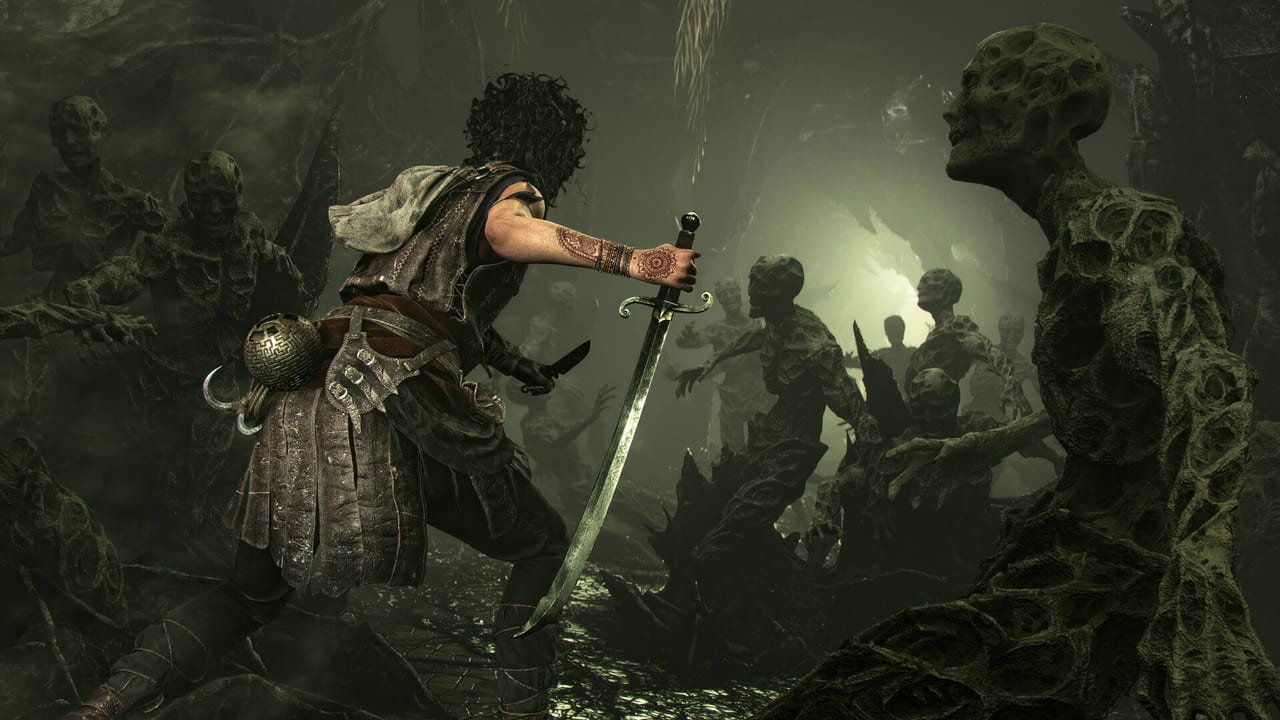
Resonance: A Plague Tale Legacy incluye soporte HDR10 en PC y PS5, y HDR10 + Dolby Vision Gaming en Xbox Series X. La implementación HDR in-game tiene dos partes: un toggle HDR global en Settings → Display, y un slider midpoint HDR que te permite calibrar el tone-mapping para tu panel específico. Si aciertas con el toggle, la mayor parte de la imagen será correcta. Si fallas con el slider, el juego queda lavado (slider demasiado bajo) o aplastado a negro en las sombras (slider demasiado alto). Esta página es un walkthrough de calibración por tipo de panel.
Qué hace el toggle HDR
El toggle HDR está en Settings → Display → HDR. Tres opciones:
- Off — salida SDR, 8-bit por canal, espacio de color sRGB. El pipeline HDR se evita por completo. El juego renderiza a una referencia de 1000 nits y hace tone-mapping a sRGB internamente.
- On — salida HDR10, 10-bit por canal, espacio de color Rec. 2020 con primarios Rec. 709. El juego renderiza a una referencia de 4000 nits y deja al tone-mapper del panel gestionar los highlights. Es la opción recomendada para paneles HDR-capable.
- Auto — Windows Auto HDR en PC, o HDR a nivel de plataforma en PS5 y Xbox. El juego emite SDR y el OS escala a HDR. Es la ruta de menor calidad; úsala solo si no puedes activar HDR globalmente.
La opción recomendada para cualquier display HDR-capable es On. Auto HDR introduce banding en cuevas oscuras y las pocas secuencias exteriores soleadas de los capítulos 6 y 8 se ven planas. La diferencia del toggle es pequeña pero visible en cada tipo de panel listado abajo.
Qué hace el slider midpoint HDR
El slider midpoint HDR está en Settings → Display → HDR Calibration. Va de 0 (oscuro) a 100 (claro), por defecto 50. Es un parámetro de curva de tone-mapping, no un control de brillo. La referencia interna es 4000 nits; el slider establece el midpoint de la curva donde el juego transiciona de su propio tone-mapping al rango dinámico nativo del panel.
El efecto práctico:
- Slider 0–30: la curva aplasta los mid-tones y levanta los negros. El detalle de sombra en las catacumbas del capítulo 7 desaparece. Los highlights quedan planos.
- Slider 30–45: las sombras son correctas en paneles edge-lit e IPS, pero los OLED muestran negros aplastados.
- Slider 50 (por defecto): correcto en la mayoría de paneles para contenido masterizado en SDR, pero algo apagado para contenido de referencia HDR.
- Slider 55–65: correcto en OLED y QD-OLED para contenido masterizado en HDR.
- Slider 65–80: correcto en Mini-LED con peak brightness alto (1000+ nits).
- Slider 80–100: highlights quemados, colores lavados. No correcto para ningún panel.
El slider es una preferencia por usuario que depende del tipo de panel, peak brightness y comportamiento del ABL (Auto Brightness Limiter) de tu display. Los puntos de partida recomendados por tipo de panel están abajo.
Calibración por panel
OLED (LG C2/C3/C4, Panasonic LZ2000, Sony A95L)
Los paneles OLED suelen tener 700–900 nit de peak brightness, negros perfectos, y un ABL que atenúa el panel en contenido brillante a pantalla completa.
- Slider: 55–60
- Peak nits objetivo: 800
- Tone-mapping objetivo: referencia HDR con curva PQ.
- Escenas de prueba: capítulo 6 (exteriores soleados de Creta), capítulo 8 (interior del palacio de Viena). El brillo de la vela en la cara de Sofía en el capítulo 1 es la referencia de calibración: con el slider correcto, los highlights de la vela son naranja-amarillo brillante (no blanco), los tonos de piel no están aplastados, y el cuarto oscuro detrás de ella aún muestra detalles del marco de la puerta.
Nota específica OLED: el ABL atenuará el panel durante contenido brillante a pantalla completa. Las transiciones de capítulo (fade a blanco) disparan el ABL. Si la pantalla se ve más tenue durante una cinemática que durante el gameplay, es el ABL, no un error de slider.
QD-OLED (Samsung S95B, Alienware AW3423DW, MSI MPG 271QRX)
Los paneles QD-OLED tienen mayor peak brightness que WOLED (1000–1500 nits sostenidos, 2000+ peak en pequeños highlights) y negros puros gracias a la capa de quantum dot.
- Slider: 60–65
- Peak nits objetivo: 1200
- Tone-mapping objetivo: referencia HDR con curva PQ.
- Escenas de prueba: las mismas que OLED, más el salón de baile del palacio del capítulo 8 con las arañas. QD-OLED mantiene los highlights de las arañas sin atenuación ABL, que es la confirmación visual de que el slider es correcto.
Nota específica QD-OLED: la capa de quantum dot añade saturación. El slider de saturación de color in-game (Settings → Display → Color Saturation, por defecto 50) debe quedarse en 50 en QD-OLED y bajarse a 40 en WOLED. Resonance no empuja mucho la saturación, así que es un ajuste pequeño.
Mini-LED (Samsung QN90B, TCL X10, Hisense U8K)
Los paneles Mini-LED tienen 1000–2000 nit de peak brightness según el número de zonas de dimming. El comportamiento del local dimming varía según el conteo de zonas.
- Slider: 65–75
- Peak nits objetivo: 1500
- Tone-mapping objetivo: referencia HDR con curva PQ, pero ajustada más alto porque Mini-LED no tiene el contraste por píxel del OLED.
- Escenas de prueba: las arañas del salón del palacio del capítulo 8, la cueva iluminada con antorchas del capítulo 9 con mezcla de brillante y oscuro. El blooming del Mini-LED (halos alrededor de objetos brillantes sobre fondos oscuros) es el modo de fallo a vigilar. Si las arañas tienen halos en el techo oscuro, baja el local dimming o el slider.
Nota específica Mini-LED: si tu panel tiene zonas de local dimming (la mayoría de Mini-LEDs de 2023+), pon el local dimming en High en el OSD de tu TV/monitor, no en Low ni Off. El HDR de Resonance tiene objetos brillantes pequeños sobre fondos oscuros (velas, antorchas, chispas de la Light Sphere), y esta es la prueba de bloom. El local dimming en Low u Off ocultará el problema pero producirá contraste lavado.
Edge-lit LED (serie LG UR/UQ, Sony X85K, monitores económicos)
Los paneles edge-lit LED tienen 400–700 nit de peak brightness y ningún contraste por píxel.
- Slider: 40–50
- Peak nits objetivo: 500
- Tone-mapping objetivo: tipo SDR, con una curva HDR suave. El juego sigue emitiendo HDR10 pero el panel no puede reproducir los highlights.
- Escenas de prueba: las catacumbas del capítulo 7 con la linterna que lleva Sofía. Si el bloom de la linterna parece una mancha blanca sin detalle, baja el slider. Si las paredes de la catacumba se ven gris plano, sube el slider.
Nota específica edge-lit LED: en paneles edge-lit sin local dimming, HDR es una pequeña mejora visual sobre SDR. La diferencia visual está en el brillo de la vela y en el cielo de escenas exteriores, no en el contraste general. Si la imagen se ve mal, la respuesta suele ser SDR (apaga HDR), no un ajuste del slider.
IPS LCD con HDR400 (la mayoría de monitores certificados HDR400)
Los monitores HDR400 cumplen técnicamente el spec VESA HDR400 pero son paneles SDR con un ligero realce de brillo.
- Slider: 30–40
- Peak nits objetivo: 400
- Tone-mapping objetivo: SDR con realce de brillo. El toggle HDR en monitores HDR400 suele producir una imagen peor que SDR. La recomendación es dejar el toggle HDR Off en estos paneles.
Dolby Vision Gaming (Xbox Series X)
Xbox Series X soporta Dolby Vision Gaming para Resonance. El toggle HDR in-game queda fuera de juego porque la Xbox siempre emite Dolby Vision si el panel lo soporta.
- Slider: el slider in-game se omite en Dolby Vision; la implementación de Dolby Vision del panel hace el tone-mapping.
- Modo Dolby Vision: pon la TV en Dolby Vision Bright (o DV Dark para preferencia de juego nocturno). La implementación de Dolby Vision Gaming en Xbox usa el modo de la TV.
Nota específica Dolby Vision: no todos los paneles Dolby Vision tienen Dolby Vision Gaming. Los LG OLED más antiguos (2018–2020) necesitan una actualización de firmware. Si el toggle no aparece en los ajustes de pantalla de Xbox, el panel no soporta DV Gaming, y la Xbox caerá a HDR10.
Ajustes in-game que interactúan con HDR
Algunos ajustes no-HDR afectan a la imagen HDR:
- Brightness (Settings → Display → Brightness): brillo SDR solo. No tiene efecto en modo HDR. Déjalo en 50.
- Contrast (Settings → Display → Contrast): contraste SDR solo. No tiene efecto en modo HDR. Déjalo en 50.
- Color Saturation (Settings → Display → Color Saturation): afecta SDR y HDR. El valor por defecto 50 es correcto.
- Vignette (Settings → Display → Vignette): afecta SDR y HDR. Por defecto On. Desactívalo si te molesta, pero no afecta a la calibración HDR.
- Film Grain (Settings → Display → Film Grain): afecta SDR y HDR. Por defecto Light. La capa de grano se añade antes del tone-mapping, por lo que aparece correctamente en HDR.
- Lens Flare (Settings → Display → Lens Flare): afecta SDR y HDR. Por defecto On.
Todos son independientes de la calibración HDR. Ajusta HDR primero y vuelve luego a estos.
Inicio rápido por plataforma
- PC con OLED o QD-OLED: HDR On, slider 55–65.
- PC con Mini-LED: HDR On, slider 65–75.
- PC con edge-lit LED o HDR400: HDR Off (recomendado).
- PS5 con HDR10: HDR On, slider según tipo de panel.
- Xbox Series X con HDR10: HDR On, slider según tipo de panel.
- Xbox Series X con Dolby Vision Gaming: slider in-game omitido; pon la TV en Dolby Vision Bright o Dark.
Qué cubre esta página a continuación
- Mejores ajustes — para las elecciones de DLSS 4.5, FSR 4, frame generation y AA que afectan a la imagen global.
- Crossplay — si tu imagen HDR se ve correcta en una plataforma pero mal en otra, el pipeline HDR a nivel de plataforma es la variable.
- Modo foto — el modo foto respeta el toggle y slider HDR, así que calibrar primero mejora la salida del modo foto.
Preguntas frecuentes
Respuestas rápidas a las dudas más comunes.
¿Qué es el slider midpoint HDR?
Un parámetro de curva de tone-mapping, no un control de brillo. La referencia HDR interna es 4000 nits; el slider establece el midpoint de la curva donde el juego transiciona de su propio tone-mapping al rango dinámico nativo del panel. Rango 0–100, por defecto 50, depende del panel.
¿Qué valor de slider es mejor en OLED?
55–60. La prueba de la vela en la cara de Sofía en el capítulo 1 es la referencia de calibración: los highlights de la vela deben ser naranja-amarillo (no blanco), los tonos de piel no aplastados, el cuarto oscuro detrás de ella aún debe mostrar detalles del marco de la puerta.
¿Qué valor de slider es mejor en QD-OLED?
60–65. QD-OLED tiene mayor peak brightness que WOLED (1000–1500 nits). La prueba de las arañas del capítulo 8 es la confirmación visual; QD-OLED debe mantener los highlights de las arañas sin atenuación ABL.
¿Qué valor de slider es mejor en Mini-LED?
65–75. Mini-LED no tiene el contraste por píxel del OLED, así que el slider se sitúa más alto. Pon el local dimming en High en el OSD de tu TV; Low u Off producirán contraste lavado con escenas de velas y antorchas.
¿Qué valor de slider es mejor en edge-lit LED?
40–50. Los paneles edge-lit LED no tienen contraste por píxel. Si la imagen HDR se ve mal, la respuesta suele ser apagar HDR, no ajustar el slider. HDR es una pequeña mejora sobre SDR en paneles edge-lit.
¿HDR debe estar On u Off en un monitor HDR400?
Off. Los monitores HDR400 cumplen técnicamente el spec VESA HDR400 pero son paneles SDR con un ligero realce de brillo. El toggle HDR en estos monitores suele producir una imagen peor que SDR.
¿Resonance soporta Dolby Vision Gaming?
Sí, en Xbox Series X. El slider HDR in-game se omite en modo Dolby Vision; la implementación de Dolby Vision de la TV hace el tone-mapping. Pon la TV en Dolby Vision Bright o DV Dark.
¿El slider de brillo afecta al HDR?
No. Los sliders de brillo y contraste en Settings → Display son solo SDR y no tienen efecto en modo HDR. Déjalos en 50. La calibración HDR es un slider aparte.
¿Dónde está el slider de calibración HDR?
Settings → Display → HDR Calibration. El toggle HDR está un nivel arriba, en Settings → Display → HDR.