
Resonance: A Plague Tale Legacy Guía del modo foto y capturas
El kit completo del modo foto de Resonance: cámara libre, profundidad de campo, exposición, color grading, filtros, marcos y cómo se comporta el HDR.
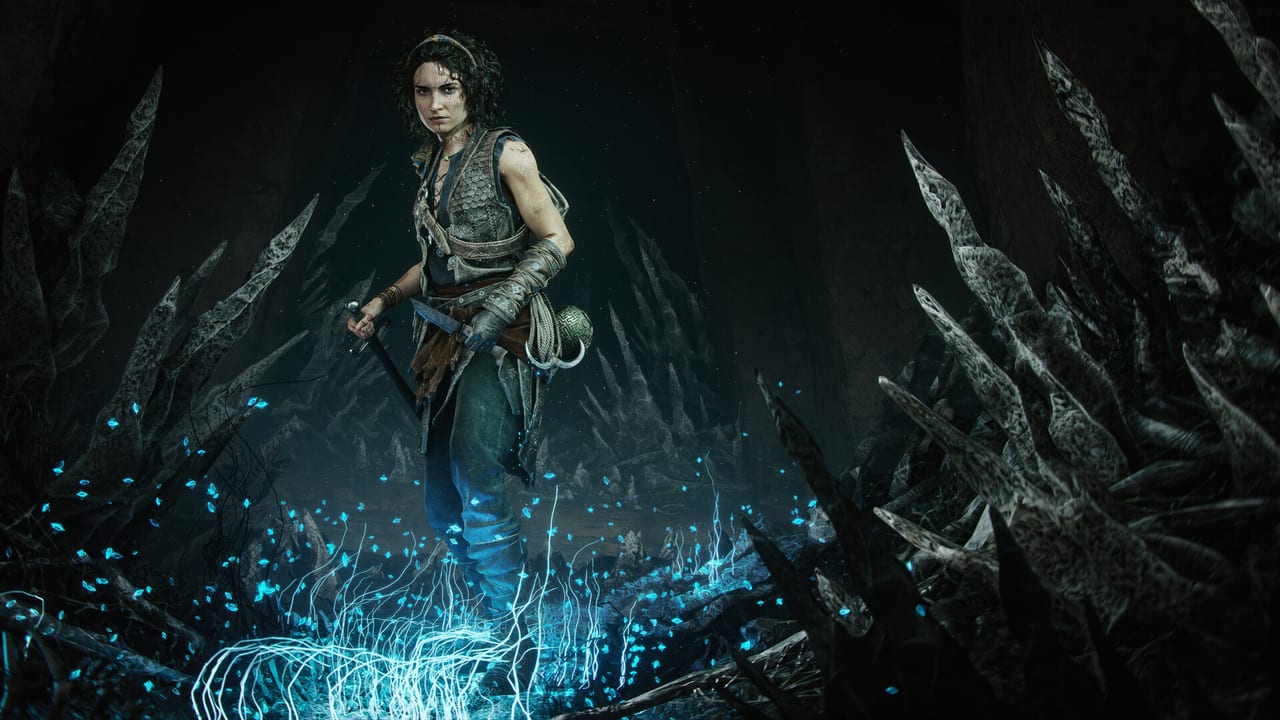
Resonance: A Plague Tale Legacy incluye un modo foto completo que se desbloquea después de la primera cinemática del capítulo 1. El modo foto pausa el tiempo y la física, así que captura la escena exactamente como la viste. No hay UI de compartir in-game; las fotos se guardan en disco en formato PNG y puedes verlas en la galería del sistema o compartirlas mediante el overlay de Steam. Esta página es una guía del kit: cada slider, cada marco, cada filtro, y cómo el HDR interactúa con la salida de la foto.
Cómo abrir el modo foto
El modo foto se abre con el touchpad en PS5, el botón View en Xbox o la tecla F10 en PC. Puedes abrirlo en cualquier momento durante el gameplay excepto durante una cinemática guionizada o una pantalla de carga. Sofía se queda quieta, el HUD desaparece, la Sphere Meter se congela y la cámara se separa de ella.
El modo foto no está disponible en multijugador ni en el capítulo 15 (tutorial new game plus). Está disponible en todos los demás capítulos, incluido el prólogo de Venecia y las secciones cretenses del late-game. Se pueden tomar fotos en cualquiera de los 14 capítulos.
Las cinco pestañas
El modo foto tiene cinco pestañas, mapeadas a L1/R1 en PS5 o Q/E en PC.
Camera
La pestaña Camera controla la cámara libre. El valor por defecto es un offset de third-person; puedes cambiar a first-person, free orbit o cinematic dolly.
- Camera Type: Third-person (offset detrás de Sofía), First-person (POV de Sofía), Free Orbit (rota alrededor del punto focal), Free Camera (sin ancla, vuela donde sea), Cinematic Dolly (raíl bloqueado).
- Field of View: 20° a 120°, por defecto 60°. Valores más amplios dan la sensación de Venecia abierta; valores más estrechos dan la sensación de capilla íntima.
- Roll: -45° a +45°, por defecto 0°. Te permite inclinar el horizonte. Útil para capturas en perspectiva forzada.
- Camera Speed: 0.5x a 4x, por defecto 1x. Velocidad de vuelo de la Free Camera.
- Collision: On u Off, por defecto On. Cuando está On, la cámara se para en las paredes; cuando está Off, puede atravesarlas. Útil para composición, sobre todo a través de ventanas o arcos.
La cámara no se separa de Sofía en Third-person o First-person. En Free Camera sí, y puedes volar por cualquier parte de la geometría del capítulo cargado.
Composition
La pestaña Composition controla el encuadre y la profundidad de campo.
- Rule of Thirds: toggle, por defecto On. Muestra una cuadrícula 3x3.
- Center Cross: toggle, por defecto On. Muestra una cruz central.
- Horizon Line: toggle, por defecto Off. Muestra el horizonte del nivel, útil para composiciones de paisaje en el capítulo 6 de Creta.
- Focal Distance: 0.5 m a 50 m, por defecto 5 m. Define el plano focal para la profundidad de campo.
- Depth of Field: 0 (Off) a 10 (Máx), por defecto 3. Valores altos difuminan objetos fuera del plano focal.
- Aperture Simulation: f/1.4 a f/22, por defecto f/5.6. Afecta a la caída de profundidad de campo; números f más bajos dan menor profundidad de campo.
- Bokeh Shape: Round, Hexagonal, Octagonal. Afecta a la forma de los highlights fuera de foco.
La pestaña Composition es donde ocurre la mayor parte del trabajo. El 60° FOV por defecto con focal distance 5 m y DoF 3 es el punto de partida seguro. Baja la apertura a f/2 para retratos de Sofía; súbela a f/16 para paisajes de la costa cretense.
Lighting
La pestaña Lighting controla exposición y color grading.
- Exposure: -2.0 EV a +2.0 EV, por defecto 0. Te permite aclarar u oscurecer la escena sin afectar al tone-mapping subyacente.
- Contrast: -50 a +50, por defecto 0. Solo control SDR; no afecta a la imagen HDR subyacente, solo a la salida de la foto.
- Highlights: -100 a +100, por defecto 0. Afecta a la parte superior de la curva de tone-mapping.
- Shadows: -100 a +100, por defecto 0. Afecta a la parte inferior de la curva.
- Color Temperature: 2000K a 10000K, por defecto 5500K. Valores más bajos calientan la imagen; valores más altos la enfrían.
- Tint: -100 (verde) a +100 (magenta), por defecto 0. Tinte de color.
- Color Saturation: 0 (B/N) a 200 (hiper-saturado), por defecto 100. El rango completo del monocromo al sobresaturado.
- Bloom: 0 a 100, por defecto 50. Intensidad de bloom en objetos brillantes.
- Vignette: 0 a 100, por defecto 0. Añade oscurecimiento en las esquinas.
Este es el mismo conjunto de controles que tienes en Settings → Display, pero aplicado por toma. La diferencia es que en modo foto afectan solo al PNG guardado; in-game afectan a la imagen en vivo.
Filters
La pestaña Filters es una lista de presets de color grading.
- None (por defecto)
- B&W High Contrast
- B&W Soft
- Sepia
- Cool Blue
- Warm Orange
- Venice Mist (frío, ligeramente desaturado)
- Crete Sun (cálido, alto contraste)
- Crete Storm (frío, desaturado)
- Vienna Gold (cálido, contraste medio)
- Vienna Night (frío, contraste bajo)
- Horror (tinte verde intenso, sombras profundas)
- Dream (suave, sombras elevadas)
- Painterly (posterizado, saturación media)
- Noir (B/N con contraste duro)
Los filtros son overlays no destructivos; puedes ajustar la pestaña Lighting encima de cualquier filtro. El workflow más limpio es elegir un filtro para el ambiente y luego nudgear exposición y sombras para equilibrar la toma.
Frames
La pestaña Frames superpone bordes decorativos.
- None (por defecto)
- Thin Border
- Thick Border
- Vintage Plate (borde sepia)
- Horror Plate (borde oscuro, efecto de arañazo)
- Cinematic Bars (barras letterbox 21:9)
- Polaroid (borde blanco, sello de año)
- Dev Diary (estilo blueprint de ingeniería)
- Miniature (marco tilt-shift)
Cinematic Bars es el más usado porque Resonance se renderiza internamente en 21:9 Hor+ y las barras encajan con el encuadre nativo. Los demás marcos son estilísticos; elige según el ambiente de la toma.
Tomas recomendadas por capítulo
Capítulo 1 — Prólogo de Venecia
La secuencia de persecución inicial en los tejados es un sujeto sólido para el modo foto. Los ajustes recomendados son el filtro Venice Mist, Exposure -0.3 EV, Vignette 30, focal distance 8 m para enfocar a Sofía contra el fondo de tejados.
Capítulo 3 — Arena del Greek Sword
La revelación del Greek Sword en el capítulo 3 es un momento set-piece con contraluz fuerte. Usa el Free Camera type, coloca la cámara bajo la hoja y dispara hacia arriba. El contraluz por la ventana hará bloom. Recomendado: filtro Crete Sun, Highlights +30, Shadows -20.
Capítulo 6 — Exterior de Creta
La costa cretense del capítulo 6 es la escena más fotografiada del juego. Recomendado: First-person (POV de Sofía mirando al mar), FOV 90°, focal distance 20 m, filtro Crete Sun, Exposure +0.3 EV.
Capítulo 8 — Salón de baile del palacio de Viena
Las arañas del capítulo del salón funcionan bien con modo foto HDR-aware. El toggle HDR y el slider midpoint de la página de calibración HDR se trasladan a la salida del modo foto. Recomendado: Free Orbit, focal distance 5 m sobre la araña, Aperture f/1.4 para el efecto bokeh, Bloom 70.
Capítulo 12 — Cámaras subterráneas
Las cámaras subterráneas del capítulo 12 son negro absoluto con la linterna de Sofía como única luz. Recomendado: First-person, focal distance 2 m sobre la mano de Sofía, Bloom 90, filtro Horror, Exposure -0.5 EV.
Salida de foto HDR-aware
Aquí es donde el modo foto interactúa con la página de calibración HDR. El modo foto emite un archivo PNG en la galería del sistema o la carpeta de capturas de Steam. El PNG se renderiza en el mismo espacio de color que el juego en vivo:
- Toggle HDR Off: PNG se guarda como 8-bit sRGB.
- Toggle HDR On, display SDR: PNG se guarda como 8-bit sRGB con el tone-mapping HDR aplicado. Visualmente equivalente a una captura SDR bien calibrada.
- Toggle HDR On, display HDR: PNG se guarda como 10-bit Rec. 2020 con curva PQ. El PNG es HDR-capable. Para verlo correctamente, ábrelo en Windows Fotos, Photoshop o cualquier visor HDR-aware con el display HDR conectado.
La salida de foto HDR-aware es la parte más sutil del modo foto de Resonance y la que más se pasa por alto. El PNG 8-bit se ve plano en un display HDR porque los highlights están clipeados; el PNG 10-bit es correcto.
Dónde se guardan las fotos
En PC, las fotos se guardan en %USERPROFILE%\Documents\Resonance\Screenshots\ como Resonance_YYYY-MM-DD_HH-MM-SS_NNN.png donde NNN es el número de toma. La ruta completa se muestra en la UI del modo foto al guardar.
En PS5, las fotos se guardan en Capture Gallery → Resonance → Screenshots.
En Xbox, las fotos se guardan en Capture & Share → Recent captures.
Las fotos se pueden compartir directamente a Twitter/X, Facebook y Discord mediante la UI de captura de la plataforma, pero solo como PNG 8-bit. Para el PNG 10-bit HDR-aware, comparte el archivo manualmente desde disco.
Integración con capturas de Steam
En PC, el modo foto está integrado con el overlay de capturas de Steam. Pulsa F12 para abrir la UI de capturas de Steam; las fotos del modo foto aparecen automáticamente en la galería de capturas de Steam. También se añaden a Steam Cloud si tienes Steam Cloud activado, y se pueden subir a la galería de capturas de tu perfil de Steam.
El overlay de capturas de Steam usa el PNG 8-bit, no el PNG 10-bit HDR-aware. Si quieres capturas HDR-aware, usa el guardado en disco.
Workflows habituales
Retrato de Sofía
- First-person, FOV 50°.
- Focal distance 2 m, Aperture f/1.4, DoF 8.
- Exposure 0, Shadows +20.
- Forma de bokeh: Round.
- Filtro: None.
Paisaje cretense amplio
- Free Orbit, FOV 90°.
- Focal distance 50 m, Aperture f/16, DoF 2.
- Exposure +0.3 EV, Highlights +10.
- Filtro: Crete Sun.
- Marco: None.
Escena de horror
- Free Camera, FOV 60°.
- Focal distance 4 m, Aperture f/2, DoF 6.
- Exposure -0.5 EV, Shadows -30, Highlights -10.
- Filtro: Horror.
- Marco: Horror Plate.
Qué cubre esta página a continuación
- Calibración HDR — el toggle y slider HDR afectan a la salida de la foto.
- Mejores ajustes — DLSS 4.5 y FSR 4 afectan a la resolución del modo foto.
- Crossplay — no puedes compartir fotos cross-platform directamente, pero la UI del modo foto in-game es idéntica en PS5 y Xbox.
Preguntas frecuentes
Respuestas rápidas a las dudas más comunes.
¿Cómo abro el modo foto?
Touchpad en PS5, botón View en Xbox o F10 en PC. El modo foto está disponible en cada capítulo excepto durante una cinemática guionizada o pantalla de carga, y no está disponible en multijugador ni en el tutorial new-game-plus del capítulo 15.
¿En qué formato de archivo se guardan las fotos?
PNG. En PC van a `%USERPROFILE%\Documents\Resonance\Screenshots\`. En PS5 a Capture Gallery. En Xbox a Capture & Share. El patrón de nombre es `Resonance_YYYY-MM-DD_HH-MM-SS_NNN.png`.
¿El modo foto soporta HDR?
Sí, cuando el toggle HDR está On y el display es HDR-capable, las fotos se guardan como PNG 10-bit Rec. 2020 PQ. Cuando el toggle HDR está Off o el display es SDR, las fotos se guardan como PNG 8-bit sRGB.
¿Cuál es el mejor filtro para Creta?
Crete Sun (cálido, alto contraste) para las escenas de costa diurnas, Crete Storm (frío, desaturado) para las secuencias de tormenta. Ambos son filtros first-party diseñados para la iluminación de ese capítulo.
¿Puedo disparar a través de paredes?
Sí. Pon Collision en Off en la pestaña Camera. Útil para composiciones a través de ventanas y arcos. Free Camera con Collision Off es el estándar para composiciones cinematográficas.
¿El modo foto pausa el juego?
Sí, totalmente. El tiempo, la física y Sofía se pausan. El HUD desaparece. La Sphere Meter se congela. Los enemigos no se mueven. El único elemento animado es la propia cámara.
¿Puedo tomar una foto en multijugador?
No. El modo foto es solo single-player. El multijugador (crossplay co-op) no soporta el modo foto en esta build.
¿Cuál es la diferencia entre Filter y Lighting?
Los filtros son presets de color grading; Lighting es por-toma exposición, contraste, highlights, sombras, temperatura, tint, saturación, bloom y viñeta. Puedes apilar un filtro encima de los ajustes de Lighting. Son controles independientes.
¿Puedo compartir fotos cross-platform con jugadores de PS5 y Xbox?
No se soporta el compartido directo. Puedes guardar el PNG en disco y compartirlo manualmente vía Discord, Twitter/X o cualquier plataforma que acepte subida de archivos. La UI de captura in-game en cada consola solo sube a la galería nativa de la plataforma.