
Resonance: A Plague Tale Legacy Foto-Modus & Aufnahmen-Anleitung
Die komplette Resonance-Foto-Modus-Toolbox: freie Kamera, Tiefenschärfe, Belichtung, Farbkalibrierung, Filter, Rahmen und wie HDR sich verhält.
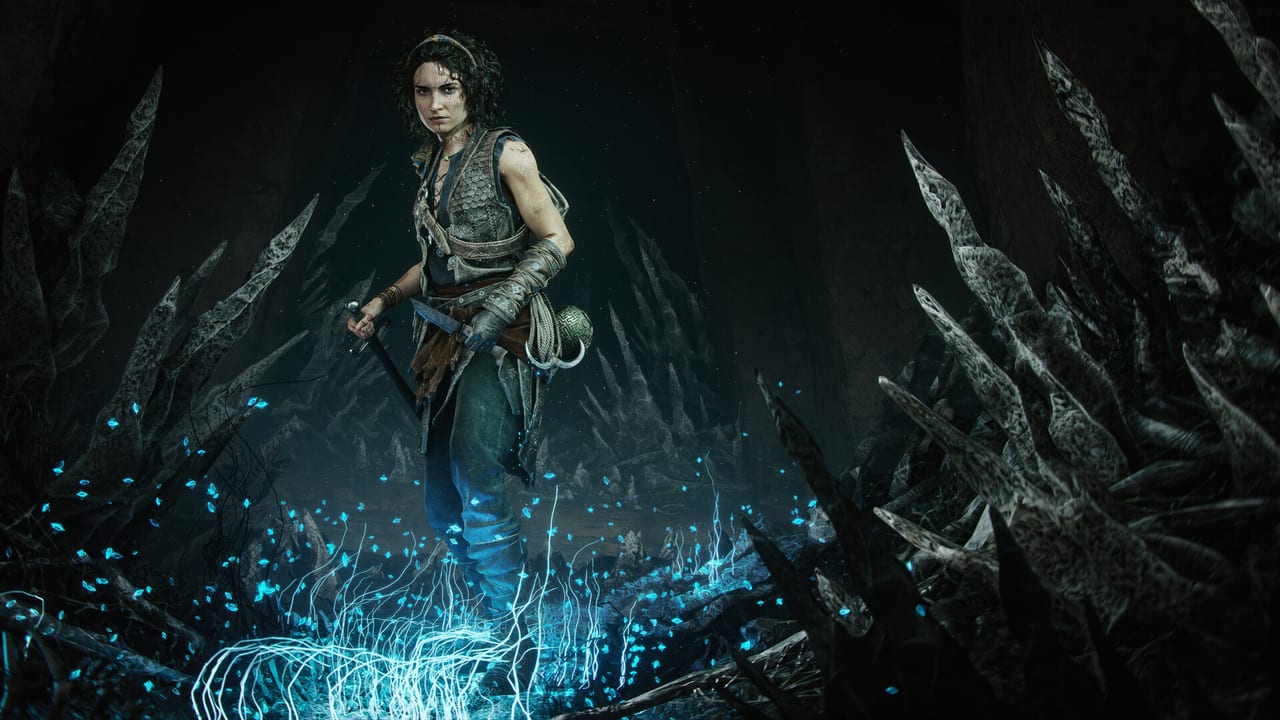
Resonance: A Plague Tale Legacy liefert einen vollwertigen Foto-Modus, der nach der ersten Cutscene in Kapitel 1 freigeschaltet wird. Der Foto-Modus pausiert Zeit und Physik, also nimmt er die Szene genau so auf, wie du sie gesehen hast. Es gibt keine In-Game-Sharing-UI; Fotos werden im PNG-Format auf der Festplatte gespeichert und du kannst sie in der Systemgalerie durchsuchen oder über das Steam-Overlay teilen. Diese Seite ist ein Leitfaden zur Toolbox: jeder Slider, jeder Rahmen, jeder Filter und wie HDR mit der Foto-Ausgabe interagiert.
Wie man den Foto-Modus öffnet
Der Foto-Modus öffnet sich mit dem Touchpad auf PS5, der View-Taste auf Xbox oder der F10-Taste auf PC. Du kannst ihn jederzeit im Gameplay öffnen, außer während einer geskripteten Cutscene oder einem Ladebildschirm. Sophia erstarrt an Ort und Stelle, das HUD verschwindet, die Sphere-Meter friert ein und die Kamera löst sich von ihr.
Der Foto-Modus ist im Multiplayer und in Kapitel 15 (New-Game-Plus-Tutorial) nicht verfügbar. Er ist in allen anderen Kapiteln verfügbar, einschließlich der Venedig-Prolog und der kretischen Abschnitte des Late-Game. Fotos können in jedem der 14 Kapitel aufgenommen werden.
Die fünf Tabs
Der Foto-Modus hat fünf Tabs, die auf L1/R1 auf PS5 oder Q/E auf PC gemappt sind.
Camera
Der Camera-Tab steuert die freie Kamera. Die Standardeinstellung ist ein Third-Person-Offset; du kannst auf First-Person, Free Orbit oder Cinematic Dolly wechseln.
- Camera Type: Third-Person (Offset hinter Sophia), First-Person (Sophias POV), Free Orbit (Rotation um den Brennpunkt), Free Camera (kein Anker, überall fliegen), Cinematic Dolly (gesperrte Schiene).
- Field of View: 20° bis 120°, Standard 60°. Breitere Werte geben das Open-Venedig-Gefühl; engere Werte das intime Chapel-Gefühl.
- Roll: -45° bis +45°, Standard 0°. Lässt dich den Horizont neigen. Für Forced-Perspective-Aufnahmen.
- Camera Speed: 0.5x bis 4x, Standard 1x. Die Fluggeschwindigkeit der Free Camera.
- Collision: An oder Aus, Standard An. Wenn An, stoppt die Kamera an Wänden; wenn Aus, kann sie durch Wände gehen. Nützlich für Kompositionsarbeit, besonders durch Fenster oder Bögen.
Die Kamera löst sich in Third-Person oder First-Person nicht von Sophia. In Free Camera tut sie das, und du kannst überall in der geladenen Kapitel-Geometrie fliegen.
Composition
Der Composition-Tab steuert Framing und Tiefenschärfe.
- Rule of Thirds: Toggle, Standard An. Zeigt ein 3x3-Raster-Overlay.
- Center Cross: Toggle, Standard An. Zeigt ein Mittelkreuz.
- Horizon Line: Toggle, Standard Aus. Zeigt den Level-Horizont, nützlich für Landschaftskompositionen in Kapitel 6 Kreta.
- Focal Distance: 0.5 m bis 50 m, Standard 5 m. Setzt die Brennebene für die Tiefenschärfe.
- Depth of Field: 0 (Aus) bis 10 (Max), Standard 3. Höhere Werte verwischen Objekte außerhalb der Brennebene.
- Aperture Simulation: f/1.4 bis f/22, Standard f/5.6. Beeinflusst den Tiefenschärfe-Abfall; niedrigere f-Zahlen geben geringere Tiefenschärfe.
- Bokeh Shape: Round, Hexagonal, Octagonal. Beeinflusst die Form der unscharfen Highlights.
Im Composition-Tab findet der größte Teil der Foto-Modus-Arbeit statt. Das Standard-60°-FOV mit Focal Distance 5 m und DoF 3 ist der sichere Startpunkt. Senke die Apertur auf f/2 für Porträts von Sophia; erhöhe sie auf f/16 für Landschaften der kretischen Küste.
Lighting
Der Lighting-Tab steuert Belichtung und Farbkalibrierung.
- Exposure: -2.0 EV bis +2.0 EV, Standard 0. Lässt dich die Szene aufhellen oder abdunkeln, ohne das zugrunde liegende Tone-Mapping zu beeinflussen.
- Contrast: -50 bis +50, Standard 0. Nur SDR-Steuerung; hat keinen Effekt auf das zugrunde liegende HDR-Bild, nur auf die Foto-Ausgabe.
- Highlights: -100 bis +100, Standard 0. Beeinflusst den oberen Teil der Tone-Mapping-Kurve.
- Shadows: -100 bis +100, Standard 0. Beeinflusst den unteren Teil der Kurve.
- Color Temperature: 2000K bis 10000K, Standard 5500K. Niedrigere Werte wärmen das Bild; höhere kühlen es.
- Tint: -100 (grün) bis +100 (magenta), Standard 0. Farbstich.
- Color Saturation: 0 (S/W) bis 200 (hyper-gesättigt), Standard 100. Der volle Bereich von Monochrom zu Über-sättigt.
- Bloom: 0 bis 100, Standard 50. Die Bloom-Intensität auf hellen Objekten.
- Vignette: 0 bis 100, Standard 0. Fügt eine Abdunklung um die Ecken hinzu.
Das ist derselbe Steuerungssatz, den du in den In-Game-Settings → Display hast, aber pro Aufnahme angewendet. Der Unterschied ist, dass sie im Foto-Modus nur das gespeicherte PNG beeinflussen; im Spiel beeinflussen sie das Live-Bild.
Filters
Der Filters-Tab ist eine Liste von voreingestellten Farbkalibrierungen.
- None (Standard)
- B&W High Contrast
- B&W Soft
- Sepia
- Cool Blue
- Warm Orange
- Venice Mist (kühl, leicht entsättigt)
- Crete Sun (warm, hoher Kontrast)
- Crete Storm (kühl, entsättigt)
- Vienna Gold (warm, mittlerer Kontrast)
- Vienna Night (kühl, niedriger Kontrast)
- Horror (starker grüner Stich, tiefe Schatten)
- Dream (weich, gehobene Schatten)
- Painterly (posterisiert, mittlere Sättigung)
- Noir (S/W mit hartem Kontrast)
Die Filter sind zerstörungsfreie Overlays; du kannst die Lighting-Tab-Einstellungen über jedem Filter anpassen. Der sauberste Workflow ist, einen Filter für die Stimmung zu wählen und dann Belichtung und Schatten nachzustellen, um die Aufnahme auszugleichen.
Frames
Der Frames-Tab überlagert dekorative Rahmen.
- None (Standard)
- Thin Border
- Thick Border
- Vintage Plate (Sepia-getönter Rahmen)
- Horror Plate (dunkler Rahmen, Kratzer-Effekt)
- Cinematic Bars (Letterbox-Balken 21:9)
- Polaroid (weißer Rahmen, Jahresstempel)
- Dev Diary (Engineering-Zeichnungs-Stil)
- Miniature (Tilt-Shift-Rahmen)
Cinematic Bars ist der am häufigsten verwendete, weil Resonance intern in 21:9 Hor+ gerendert wird und die Balken zum nativen Framing passen. Die anderen Rahmen sind stilistisch; wähle je nach Stimmung der Aufnahme.
Empfohlene Aufnahmen pro Kapitel
Kapitel 1 — Venedig-Prolog
Die Eröffnungsjagd-Sequenz auf den Dächern ist ein starkes Foto-Modus-Motiv. Die empfohlenen Einstellungen sind der Venice-Mist-Filter, Exposure -0.3 EV, Vignette 30, Focal Distance 8 m, um Sophia vor dem Dach-Hintergrund scharf zu stellen.
Kapitel 3 — Greek-Sword-Arena
Die Greek-Sword-Enthüllung in Kapitel 3 ist ein Set-Piece-Moment mit starkem Gegenlicht. Verwende den Free-Camera-Typ, positioniere die Kamera unter der Klinge und filme nach oben. Das Gegenlicht durch das Fenster wird bloomen. Empfohlen: Crete-Sun-Filter, Highlights +30, Shadows -20.
Kapitel 6 — Kreta-Außenbereich
Die kretische Küste in Kapitel 6 ist die am häufigsten fotografierte Szene des Spiels. Empfohlen: First-Person-Kamera (Sophias POV aufs Meer schauend), FOV 90°, Focal Distance 20 m, Crete-Sun-Filter, Exposure +0.3 EV.
Kapitel 8 — Wiener Palast-Ballsaal
Die Kronleuchter im Ballsaal-Kapitel funktionieren gut mit HDR-aware-Foto-Modus. Der HDR-Toggle und der Midpoint-Slider von der HDR-Kalibrierungs-Seite übertragen sich auf die Foto-Modus-Ausgabe. Empfohlen: Free-Orbit-Kamera, Focal Distance 5 m auf den Kronleuchter, Aperture f/1.4 für den Bokeh-Effekt, Bloom 70.
Kapitel 12 — Unterirdische Kammern
Die unterirdischen Kammern in Kapitel 12 sind pechschwarz mit Sophias Laterne als einziges Licht. Empfohlen: First-Person-Kamera, Focal Distance 2 m auf Sophias Hand, Bloom 90, Horror-Filter, Exposure -0.5 EV.
HDR-aware Foto-Ausgabe
Hier interagiert der Foto-Modus mit der HDR-Kalibrierungs-Seite. Der Foto-Modus gibt eine PNG-Datei in der Systemgalerie oder dem Steam-Screenshot-Ordner aus. Die PNG wird im selben Farbraum wie das Live-Spiel gerendert:
- HDR-Toggle Aus: PNG wird als 8-Bit-sRGB gespeichert.
- HDR-Toggle An, SDR-Display: PNG wird als 8-Bit-sRGB mit angewendetem HDR-Tone-Mapping gespeichert. Visuell äquivalent zu einem gut kalibrierten SDR-Screenshot.
- HDR-Toggle An, HDR-Display: PNG wird als 10-Bit-Rec.-2020 mit PQ-Kurve gespeichert. Die PNG ist HDR-fähig. Um sie korrekt anzuzeigen, öffne sie in Windows Fotos, Photoshop oder einem HDR-fähigen Viewer mit angeschlossenem HDR-Display.
Die HDR-aware Foto-Ausgabe ist der subtilste Teil von Resonances Foto-Modus und der am häufigsten übersehene. Die 8-Bit-PNG sieht auf einem HDR-Display flach aus, weil die Highlights geclippt sind; die 10-Bit-PNG ist korrekt.
Wo Fotos gespeichert werden
Auf PC werden Fotos in %USERPROFILE%\Documents\Resonance\Screenshots\ als Resonance_YYYY-MM-DD_HH-MM-SS_NNN.png gespeichert, wobei NNN die Aufnahmenummer ist. Der vollständige Pfad wird in der Foto-Modus-UI beim Speichern angezeigt.
Auf PS5 werden Fotos in Capture Gallery → Resonance → Screenshots gespeichert.
Auf Xbox werden Fotos in Capture & Share → Recent captures gespeichert.
Fotos können direkt über die Capture-UI der Plattform auf Twitter/X, Facebook und Discord geteilt werden, aber nur als 8-Bit-PNG. Für die HDR-aware 10-Bit-PNG teile die Datei manuell von der Festplatte.
Steam-Screenshot-Integration
Auf PC ist der Foto-Modus in das Steam-Screenshot-Overlay integriert. Drücke F12, um die Steam-Overlay-Screenshot-UI aufzurufen; Fotos aus dem Foto-Modus erscheinen automatisch in der Steam-Screenshot-Galerie. Sie werden auch zu Steam Cloud hinzugefügt, wenn du Steam Cloud aktiviert hast, und können in die Screenshot-Galerie deines Steam-Profils hochgeladen werden.
Das Steam-Screenshot-Overlay verwendet die 8-Bit-PNG, nicht die HDR-aware 10-Bit-PNG. Wenn du HDR-aware Screenshots möchtest, verwende den Festplatten-Save.
Häufige Workflows
Porträt von Sophia
- First-Person-Kamera, FOV 50°.
- Focal Distance 2 m, Aperture f/1.4, DoF 8.
- Exposure 0, Shadows +20.
- Bokeh-Form: Round.
- Filter: None.
Weite kretische Landschaft
- Free-Orbit-Kamera, FOV 90°.
- Focal Distance 50 m, Aperture f/16, DoF 2.
- Exposure +0.3 EV, Highlights +10.
- Filter: Crete Sun.
- Rahmen: None.
Horrorszene
- Free Camera, FOV 60°.
- Focal Distance 4 m, Aperture f/2, DoF 6.
- Exposure -0.5 EV, Shadows -30, Highlights -10.
- Filter: Horror.
- Rahmen: Horror Plate.
Was diese Seite als Nächstes abdeckt
- HDR-Kalibrierung — der HDR-Toggle und Slider beeinflussen die Foto-Ausgabe.
- Beste Einstellungen — DLSS 4.5 und FSR 4 beeinflussen die Foto-Modus-Auflösung.
- Crossplay — du kannst Fotos nicht direkt plattformübergreifend teilen, aber die In-Game-Foto-Modus-UI ist auf PS5 und Xbox identisch.
Häufige Fragen
Kurze Antworten auf die häufigsten Fragen.
Wie öffne ich den Foto-Modus?
Touchpad auf PS5, View-Taste auf Xbox oder F10 auf PC. Der Foto-Modus ist in jedem Kapitel verfügbar, außer während einer geskripteten Cutscene oder einem Ladebildschirm, und ist im Multiplayer und im Kapitel-15-New-Game-Plus-Tutorial nicht verfügbar.
In welchem Dateiformat werden Fotos gespeichert?
PNG. Auf PC gehen sie in `%USERPROFILE%\Documents\Resonance\Screenshots\`. Auf PS5 in die Capture Gallery. Auf Xbox in Capture & Share. Das Dateinamenmuster ist `Resonance_YYYY-MM-DD_HH-MM-SS_NNN.png`.
Unterstützt der Foto-Modus HDR?
Ja, wenn der HDR-Toggle An ist und das Display HDR-fähig ist, werden Fotos als 10-Bit-Rec.-2020-PQ-PNG gespeichert. Wenn der HDR-Toggle Aus ist oder das Display SDR ist, werden Fotos als 8-Bit-sRGB-PNG gespeichert.
Was ist der beste Filter für Kreta?
Crete Sun (warm, hoher Kontrast) für die Tag-Küstenszenen, Crete Storm (kühl, entsättigt) für die Sturmsequenzen. Beide sind First-Party-Filter, die für die Beleuchtung dieses Kapitels entwickelt wurden.
Kann ich durch Wände fotografieren?
Ja. Setze Collision im Camera-Tab auf Aus. Nützlich für Kompositionen durch Fenster und Bögen. Free-Camera-Typ mit Collision Aus ist der Standard für kinematografische Kompositionen.
Pausiert der Foto-Modus das Spiel?
Ja, vollständig. Zeit, Physik und Sophia pausieren alle. Das HUD verschwindet. Die Sphere-Meter friert ein. Gegner bewegen sich nicht. Das einzige animierte Element ist die Kamera selbst.
Kann ich im Multiplayer ein Foto machen?
Nein. Der Foto-Modus ist nur Singleplayer. Multiplayer (Crossplay Co-op) unterstützt den Foto-Modus in diesem Build nicht.
Was ist der Unterschied zwischen Filter und Lighting?
Filter sind voreingestellte Farbkalibrierungen; Lighting ist pro Aufnahme Belichtung, Kontrast, Highlights, Schatten, Temperatur, Tint, Sättigung, Bloom und Vignette. Du kannst einen Filter über Lighting-Anpassungen stapeln. Sie sind unabhängige Steuerungen.
Kann ich Fotos plattformübergreifend mit PS5- und Xbox-Spielern teilen?
Direktes Teilen wird nicht unterstützt. Du kannst die PNG auf der Festplatte speichern und manuell über Discord, Twitter/X oder eine beliebige Plattform teilen, die Datei-Uploads akzeptiert. Die In-Game-Capture-UI auf jeder Konsole lädt nur in die native Galerie der Plattform hoch.