
Resonance: A Plague Tale Legacy Guide du mode photo et des clichés
La boîte à outils complète du mode photo de Resonance : caméra libre, profondeur de champ, exposition, étalonnage couleur, filtres, cadres, et comment le HDR se comporte.
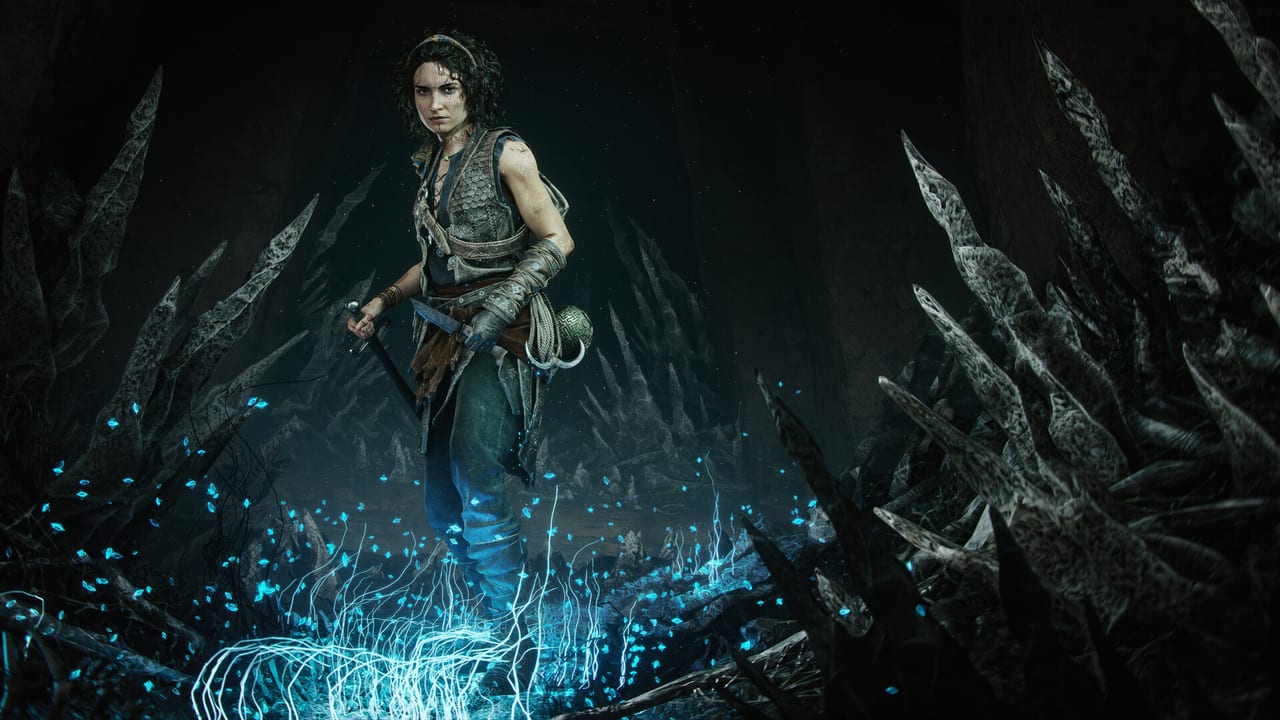
Resonance: A Plague Tale Legacy ships avec un mode photo complet qui se débloque après la première cutscene du Chapitre 1. Le mode photo met le temps et la physique en pause, donc il capture la scène exactement comme tu l’as vue. Il n’y a pas d’UI de partage in-game ; les photos sont sauvegardées sur disque en format PNG et tu peux les parcourir dans la galerie système ou les partager via l’overlay Steam. Cette page est un guide de la boîte à outils : chaque slider, chaque cadre, chaque filtre, et comment le HDR interagit avec la sortie photo.
Comment ouvrir le mode photo
Le mode photo s’ouvre avec le touchpad sur PS5, le bouton View sur Xbox, ou la touche F10 sur PC. Tu peux l’ouvrir à tout moment pendant le gameplay sauf pendant une cutscene scriptée ou un écran de chargement. Sophia se fige sur place, le HUD disparaît, la Sphere Meter se fige, et la caméra se détache d’elle.
Le mode photo n’est pas disponible en multijoueur ou dans le Chapitre 15 (tutoriel new game plus). Il est disponible dans tous les autres chapitres, y compris le prologue vénitien et les sections crétoises du late-game. Les photos peuvent être prises dans n’importe lequel des 14 chapitres.
Les cinq onglets
Le mode photo a cinq onglets, mappés sur L1/R1 sur PS5 ou Q/E sur PC.
Camera
L’onglet Camera contrôle la caméra libre. Le défaut est un offset third-person ; tu peux basculer en first-person, free orbit, ou cinematic dolly.
- Camera Type : Third-person (offset derrière Sophia), First-person (POV de Sophia), Free Orbit (rotation autour du point focal), Free Camera (pas d’ancre, voler partout), Cinematic Dolly (rail verrouillé).
- Field of View : 20° à 120°, défaut 60°. Les valeurs plus larges donnent la sensation open-Venise ; les valeurs plus serrées donnent la sensation Chapel intime.
- Roll : -45° à +45°, défaut 0°. Te laisse incliner l’horizon. À utiliser pour les clichés en perspective forcée.
- Camera Speed : 0.5x à 4x, défaut 1x. La vitesse de vol de la Free Camera.
- Collision : On ou Off, défaut On. Quand On, la caméra s’arrête aux murs ; quand Off, elle peut passer à travers. Utile pour le travail de composition, surtout à travers les fenêtres ou les arches.
La caméra ne se détache pas de Sophia en Third-person ou First-person. En Free Camera elle le fait, et tu peux voler partout dans la géométrie du chapitre chargé.
Composition
L’onglet Composition contrôle le cadrage et la profondeur de champ.
- Rule of Thirds : toggle, défaut On. Affiche une grille 3x3.
- Center Cross : toggle, défaut On. Affiche une croix centrale.
- Horizon Line : toggle, défaut Off. Affiche l’horizon du niveau, utile pour les compositions de paysages dans le Chapitre 6 Crète.
- Focal Distance : 0.5 m à 50 m, défaut 5 m. Définit le plan focal pour la profondeur de champ.
- Depth of Field : 0 (Off) à 10 (Max), défaut 3. Les valeurs plus hautes floutent les objets hors du plan focal.
- Aperture Simulation : f/1.4 à f/22, défaut f/5.6. Affecte la chute de profondeur de champ ; les f-numbers plus bas donnent une profondeur de champ plus faible.
- Bokeh Shape : Round, Hexagonal, Octagonal. Affecte la forme des highlights hors focus.
L’onglet Composition est où la majeure partie du travail de mode photo se fait. Le défaut 60° FOV avec focal distance 5 m et DoF 3 est le point de départ sûr. Baisse l’aperture à f/2 pour les portraits de Sophia ; monte à f/16 pour les paysages de la côte crétoise.
Lighting
L’onglet Lighting contrôle l’exposition et l’étalonnage couleur.
- Exposure : -2.0 EV à +2.0 EV, défaut 0. Te laisse éclaircir ou assombrir la scène sans affecter le tone-mapping sous-jacent.
- Contrast : -50 à +50, défaut 0. Contrôle SDR uniquement ; aucun effet sur l’image HDR sous-jacente, seulement sur la sortie photo.
- Highlights : -100 à +100, défaut 0. Affecte la portion supérieure de la courbe de tone-mapping.
- Shadows : -100 à +100, défaut 0. Affecte la portion inférieure de la courbe.
- Color Temperature : 2000K à 10000K, défaut 5500K. Les valeurs plus basses réchauffent l’image ; les plus hautes la rafraîchissent.
- Tint : -100 (vert) à +100 (magenta), défaut 0. Cast de couleur.
- Color Saturation : 0 (B&W) à 200 (hyper-saturé), défaut 100. La plage complète du monochrome à l’over-saturé.
- Bloom : 0 à 100, défaut 50. L’intensité de bloom sur les objets brillants.
- Vignette : 0 à 100, défaut 0. Ajoute un assombrissement autour des coins.
C’est le même set de contrôles que tu as dans le in-game Settings → Display, mais appliqué par-cliché. La différence est qu’en mode photo ils affectent uniquement le PNG sauvegardé ; in-game ils affectent l’image live.
Filters
L’onglet Filters est une liste de presets d’étalonnage couleur.
- None (défaut)
- B&W High Contrast
- B&W Soft
- Sepia
- Cool Blue
- Warm Orange
- Venice Mist (frais, légèrement désaturé)
- Crete Sun (chaud, contraste élevé)
- Crete Storm (frais, désaturé)
- Vienna Gold (chaud, contraste moyen)
- Vienna Night (frais, contraste bas)
- Horror (lourd tint vert, ombres profondes)
- Dream (doux, ombres levées)
- Painterly (posterisé, saturation moyenne)
- Noir (B&W avec contraste dur)
Les filtres sont des overlays non-destructifs ; tu peux ajuster les paramètres de l’onglet Lighting par-dessus n’importe quel filtre. Le workflow le plus propre est de choisir un filtre pour l’ambiance, puis de nudger l’exposure et les shadows pour équilibrer le cliché.
Frames
L’onglet Frames superpose des bordures décoratives.
- None (défaut)
- Thin Border
- Thick Border
- Vintage Plate (bordure sépia)
- Horror Plate (bordure sombre, effet de rayure)
- Cinematic Bars (barres letterbox 21:9)
- Polaroid (bordure blanche, tampon de date)
- Dev Diary (style blueprint d’ingénierie)
- Miniature (cadre tilt-shift)
Cinematic Bars est le plus communément utilisé parce que Resonance est rendu en 21:9 Hor+ en interne et les barres matchent le cadrage natif. Les autres cadres sont stylistiques ; choisis selon l’ambiance du cliché.
Clichés recommandés par chapitre
Chapitre 1 — Prologue vénitien
La séquence de chase d’ouverture sur les toits est un sujet solide pour le mode photo. Les paramètres recommandés sont le filtre Venice Mist, Exposure -0.3 EV, Vignette 30, focal distance 8 m pour mettre Sophia au focus contre le fond des toits.
Chapitre 3 — Arène du Greek Sword
Le reveal du Greek Sword au Chapitre 3 est un moment set-piece avec un fort backlight. Utilise le Free Camera type, positionne la caméra sous la lame, tire vers le haut. Le backlight à travers la fenêtre va bloomer. Recommandé : filtre Crete Sun, Highlights +30, Shadows -20.
Chapitre 6 — Crète extérieur
La côte crétoise du Chapitre 6 est la scène la plus photographiée du jeu. Recommandé : First-person camera (POV de Sophia regardant la mer), FOV 90°, focal distance 20 m, filtre Crete Sun, Exposure +0.3 EV.
Chapitre 8 — Vienna palace ballroom
Les lustres dans le chapitre ballroom fonctionnent bien avec un mode photo HDR-aware. Le toggle HDR et le slider midpoint de la page de calibration HDR reportent sur la sortie du mode photo. Recommandé : Free Orbit camera, focal distance 5 m sur le lustre, Aperture f/1.4 pour l’effet bokeh, Bloom 70.
Chapitre 12 — Chambres souterraines
Les chambres souterraines du Chapitre 12 sont noir pitch avec la lanterne de Sophia comme seule lumière. Recommandé : First-person camera, focal distance 2 m sur la main de Sophia, Bloom 90, filtre Horror, Exposure -0.5 EV.
Sortie photo HDR-aware
C’est là que le mode photo interagit avec la page de calibration HDR. Le mode photo sort un fichier PNG dans la galerie système ou le dossier screenshots Steam. Le PNG est rendu dans le même espace colorimétrique que le jeu live :
- Toggle HDR Off : PNG sauvegardé en 8-bit sRGB.
- Toggle HDR On, display SDR : PNG sauvegardé en 8-bit sRGB avec le tone-mapping HDR appliqué. Visuellement équivalent à un screenshot SDR bien calibré.
- Toggle HDR On, display HDR : PNG sauvegardé en 10-bit Rec. 2020 avec courbe PQ. Le PNG est HDR-capable. Pour le voir correctement, ouvre-le dans Windows Photos, Photoshop, ou n’importe quel viewer HDR-aware avec le display HDR attaché.
La sortie photo HDR-aware est la partie la plus subtile du mode photo de Resonance et la plus communément ratée. Le PNG 8-bit a l’air plat sur un display HDR parce que les highlights sont clippés ; le PNG 10-bit est correct.
Où les photos sont sauvegardées
Sur PC, les photos sont sauvegardées dans %USERPROFILE%\Documents\Resonance\Screenshots\ en tant que Resonance_YYYY-MM-DD_HH-MM-SS_NNN.png où NNN est le numéro du cliché. Le chemin complet est montré dans l’UI du mode photo au save.
Sur PS5, les photos sont sauvegardées dans Capture Gallery → Resonance → Screenshots.
Sur Xbox, les photos sont sauvegardées dans Capture & Share → Recent captures.
Les photos peuvent être partagées directement sur Twitter/X, Facebook et Discord via l’UI de capture de la plateforme, mais seulement en PNG 8-bit. Pour le PNG 10-bit HDR-aware, partage le fichier manuellement depuis le disque.
Intégration des screenshots Steam
Sur PC, le mode photo est intégré avec l’overlay screenshot de Steam. Appuie sur F12 pour faire apparaître l’UI screenshot de Steam ; les photos du mode photo apparaissent automatiquement dans la galerie screenshot Steam. Elles sont aussi ajoutées à Steam Cloud si tu as Steam Cloud activé, et peuvent être uploadées dans la galerie screenshot de ton profil Steam.
L’overlay screenshot Steam utilise le PNG 8-bit, pas le PNG 10-bit HDR-aware. Si tu veux des screenshots HDR-aware, utilise le save disque.
Workflows communs
Portrait de Sophia
- First-person camera, FOV 50°.
- Focal distance 2 m, Aperture f/1.4, DoF 8.
- Exposure 0, Shadows +20.
- Bokeh shape : Round.
- Filtre : None.
Large paysage crétois
- Free Orbit camera, FOV 90°.
- Focal distance 50 m, Aperture f/16, DoF 2.
- Exposure +0.3 EV, Highlights +10.
- Filtre : Crete Sun.
- Cadre : None.
Scène horror
- Free Camera, FOV 60°.
- Focal distance 4 m, Aperture f/2, DoF 6.
- Exposure -0.5 EV, Shadows -30, Highlights -10.
- Filtre : Horror.
- Cadre : Horror Plate.
Ce que cette page couvre ensuite
- Calibration HDR — le toggle et slider HDR affectent la sortie photo.
- Meilleurs paramètres — DLSS 4.5 et FSR 4 affectent la résolution du mode photo.
- Crossplay — tu ne peux pas partager les photos cross-platform directement, mais l’UI du mode photo in-game est identique sur PS5 et Xbox.
Foire aux questions
Réponses rapides aux questions les plus fréquentes.
Comment ouvrir le mode photo ?
Touchpad sur PS5, bouton View sur Xbox, ou F10 sur PC. Le mode photo est disponible dans chaque chapitre sauf pendant une cutscene scriptée ou un écran de chargement, et indisponible en multijoueur et dans le tutoriel new-game-plus du Chapitre 15.
Quel format de fichier pour les photos ?
PNG. Sur PC ils vont dans `%USERPROFILE%\Documents\Resonance\Screenshots\`. Sur PS5 ils vont dans Capture Gallery. Sur Xbox ils vont dans Capture & Share. Le pattern de nom de fichier est `Resonance_YYYY-MM-DD_HH-MM-SS_NNN.png`.
Le mode photo supporte-t-il le HDR ?
Oui, quand le toggle HDR est On et le display est HDR-capable, les photos se sauvegardent en 10-bit Rec. 2020 PQ PNG. Quand le toggle HDR est Off ou le display est SDR, les photos se sauvegardent en 8-bit sRGB PNG.
Quel est le meilleur filtre pour la Crète ?
Crete Sun (chaud, contraste élevé) pour les scènes de côte en plein jour, Crete Storm (frais, désaturé) pour les séquences de tempête. Les deux sont des filtres first-party conçus pour l'éclairage de ce chapitre.
Puis-je tirer à travers les murs ?
Oui. Mets Collision sur Off dans l'onglet Camera. Utile pour la composition à travers les fenêtres et les arches. Free Camera type avec Collision Off est le standard pour les compositions cinématiques.
Le mode photo met-il le jeu en pause ?
Oui, complètement. Le temps, la physique, et Sophia se mettent tous en pause. Le HUD disparaît. La Sphere Meter se fige. Les ennemis ne bougent pas. Le seul élément animé est la caméra elle-même.
Puis-je prendre une photo en multijoueur ?
Non. Le mode photo est solo uniquement. Le multijoueur (crossplay co-op) ne supporte pas le mode photo dans cette build.
Quelle est la différence entre Filter et Lighting ?
Les filtres sont des presets d'étalonnage couleur ; Lighting est par-cliché l'exposure, le contraste, les highlights, les shadows, la température, le tint, la saturation, le bloom, et la vignette. Tu peux stacker un filtre par-dessus des tweaks de Lighting. Ce sont des contrôles indépendants.
Puis-je partager des photos cross-platform avec des joueurs PS5 et Xbox ?
Le partage direct n'est pas supporté. Tu peux sauvegarder le PNG sur disque et le partager manuellement via Discord, Twitter/X, ou toute plateforme qui accepte les uploads de fichiers. L'UI de capture in-game sur chaque console uploade uniquement vers la galerie native de la plateforme.