
Resonance: A Plague Tale Legacy Meilleurs paramètres PC
1080p, 1440p, 4K, ultrawide, Steam Deck — vérifié via PCGamingWiki et Digital Foundry.
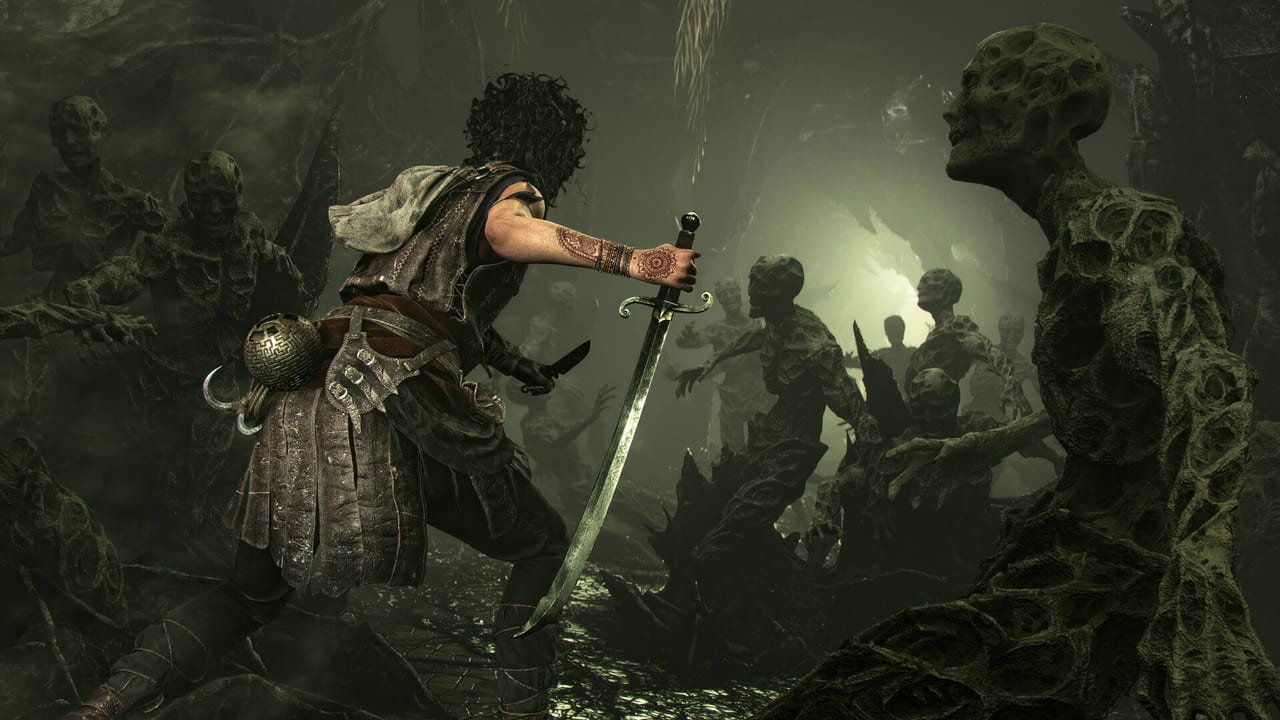
Resonance: A Plague Tale Legacy tourne sur le moteur Zouna d’Asobo, le même moteur qui a motorisé A Plague Tale: Requiem et Microsoft Flight Simulator. La version PC est bien réglée sur les préréglages console mais le menu PC expose assez de boutons pour qu’un joueur imprudent puisse faire tomber la fréquence d’images de moitié sur le mauvais écran. Cette page est la référence croisée entre le plancher des configuration requise et les préréglages console/Deck de la page performance. PCGamingWiki confirme les bascules sous-jacentes (DX12, Shader Model 6.6, FSR 4, DLSS 4.5, génération d’images via DLSS MFG et FSR FG, ombres ray-traced encore boguées au lancement, slider HDR midpoint customisé, mode daltonien customisé). Utilise cette page comme modèle par résolution avant de toucher aux tableaux de modes console de la page performance.
La majeure partie de la campagne est indulgente côté matériel. Les pics de temps de frame se concentrent à deux endroits : les chapitres de flashback à double époque (Chapitre 4, Chapitre 5, Chapitre 8, Chapitre 11) et les poursuites chargées en Pétrifiés des Chapitres 9 et 12. Si ta fréquence d’images ne saccade que pendant les cinématiques, ton bottleneck est la VRAM, pas le nombre de shaders GPU.
Si tu es sur un laptop ou un GPU hybride, force le GPU discret avant de lancer : clic droit sur Resonance.exe → NVIDIA Control Panel / AMD Software → Mettre sur Haute Performance. La liste d’arguments de lancement en bas de cette page couvre les réglages équivalents supplémentaires si tu veux sauter les vidéos d’intro ou épingler le moteur à un cœur CPU.
1080p, 60 FPS, Ultra (recommandé pour RTX 3060 Ti / RX 6700 XT)
C’est la cible qu’Asobo a étiquetée comme recommandée sur Steam. Commence ici si tu réponds à la ligne recommandée de la page configuration requise.
| Paramètre | Valeur recommandée | Pourquoi |
|---|---|---|
| Résolution | 1920 × 1080 (native) | 1080p native, aucun upscaler nécessaire |
| Mode d’affichage | Plein écran (sans bordure) | Alt+Entrée bascule en fenêtré |
| Cap de fréquence | 60 | Cale sur la fréquence de ton moniteur |
| V-Sync | Activé si tu capes ; désactivé si tu utilises le cap interne | Un cap externe permet de garder V-Sync avec peu de latence |
| Préréglage qualité | Ultra | Passe à High avant de toucher aux curseurs individuels |
| Ombres | Ultra | PCGamingWiki indique les ombres comme le coût par frame le plus lourd |
| Volumétrie | Élevée | Baisse d’un cran en premier si tu hitch |
| Qualité des textures | Ultra | Le filtrage anisotrope 8× est verrouillé sur ce curseur |
| Anti-aliasing | DLAA (NVIDIA) / FSRAA (AMD) | AA natif sans upscaling |
| Upscaler | Off en 1080p natif ; DLSS Quality uniquement si tu descends sous 60 FPS | |
| Génération d’images | Off sauf si tu descends à 40 FPS | Ajoute de la latence même avec Reflex |
| Ombres ray-traced | Off | PCGamingWiki : les ombres RT sont boguées au lancement |
| Grain de film | Off | Bascule via PostProcess.FilmGrain = 0 dans ENGINESETTINGS |
| Vignette | Off | Bascule via PostProcess.Vignette = 0 |
| Saleté caméra | Off | Bascule via PostProcess.Dirt = 0 |
| HDR | Off sauf si ton moniteur est HDR | Trois préréglages HDR (équivalent-SDR, HDR1000, HDR400) vivent dans le sous-menu Vidéo |
| Mode daltonien | Standard | Trois préréglages (Deutéranopie, Protanopie, Tritanopie) et un slot customisé |
Netteté (SharpenAmount) | 0,4–0,6 (dans ENGINESETTINGS) | 0,6 est correct pour 2560×1600 + DLAA |
Le plus gros gain unique sur une 3060 Ti est de passer les ombres d’Ultra à High avant de toucher à tout autre curseur. Le deuxième est de couper le grain de film et la vignette, deux passes de post-traitement que tu peux désactiver dans le fichier de configuration sans affecter la profondeur visuelle des ruines minoennes.
1440p, 60 FPS, High (recommandé pour RTX 4070 / RX 7800 XT)
| Paramètre | Valeur recommandée |
|---|---|
| Résolution | 2560 × 1440 |
| Mode d’affichage | Plein écran (sans bordure) |
| Préréglage qualité | High |
| Anti-aliasing | DLSS Quality (NVIDIA) / FSR 2 Quality (AMD) |
| Upscaler | DLSS 4.5 / FSR 4 |
| Génération d’images | Optionnel — DLSS MFG sur RTX série 40, FSR FG sur RX 7000 |
| Ombres | Élevées |
| Volumétrie | Élevée |
| Qualité des textures | Ultra |
| Ombres ray-traced | Off |
| Netteté | 0,5–0,7 |
| HDR | Off sauf si OLED / haute luminance |
En 1440p le moteur commence à s’appuyer sur l’upscaler. PCGamingWiki confirme que DLSS Quality tient la fidélité d’image en 1440p sans les artefacts de bord mou que tu asons en FSR 2 au même préréglage. Si tu es sur AMD, FSR 4 Frame Generation est le pari le plus sûr ; FSR 2 Quality reste correct pour les scènes au ralenti mais la poursuite des Pétrifiés du Chapitre 9 montrera du ghosting si tu pousses FSR 2 sur Balanced.
4K, 60 FPS, Ultra (recommandé pour RTX 4080 / RX 7900 XT)
| Paramètre | Valeur recommandée |
|---|---|
| Résolution | 3840 × 2160 |
| Préréglage qualité | Ultra |
| Anti-aliasing | DLSS Performance (NVIDIA) / FSR 2 Performance (AMD) |
| Upscaler | DLSS 4.5 / FSR 4 |
| Génération d’images | Activée si ta carte supporte MFG (DLSS Multi-Frame Generation) |
| Ombres | Ultra |
| Volumétrie | Ultra |
| Qualité des textures | Ultra |
| Netteté | 0,8–1,0 (max 1,0) |
| Ombres ray-traced | Off |
| HDR | HDR1000 si OLED / haute luminance |
En 4K le moteur est limité par les ROPs, pas par le nombre de shaders, ce qui explique pourquoi le choix de l’upscaler compte plus que le curseur d’ombres. La netteté jusqu’à 1,0 est sûre et PCGamingWiki confirme que c’est la valeur max dans le champ SharpenAmount. Le préréglage HDR1000 est calibré pour les affichages OLED haute luminance ; les panneaux HDR budget devraient laisser HDR complètement désactivé.
Ultrawide 21:9 / 32:9
Resonance livre avec support complet 21:9 et mise à l’échelle Hor+, confirmé par PCGamingWiki. Le préréglage 21:9 rend en 3440 × 1440 avec les petites barres noires retirées via la gestion native d’Asobo. Les résolutions testées sur PCGamingWiki incluent 3440 × 1440 (UWQHD) et 5120 × 1440 (super-ultrawide). Les petites barres noires présentes dans les cinématiques sont une limitation connue au jour un ; un fix communautaire (le fix de Rose depuis l’index plaguerequiem) retire le letterbox cinématique.
| Résolution | Statut | Notes |
|---|---|---|
| 2560 × 1080 (21:9) | Natif, Hor+ | Aucun fix communautaire nécessaire |
| 3440 × 1440 (UWQHD) | Natif, Hor+ | Vérifié par PCGamingWiki en cinématique et en gameplay |
| 5120 × 1440 (32:9) | Natif, Hor+ | Utilise le fix communautaire pour les cinématiques |
| 3840 × 1600 (16:10) | Natif | Bloque le FOV à 90 pour compenser le squeeze vertical |
Pour le super-ultrawide, règle le curseur FOV dans le menu d’accessibilité Caméra sur 90 ou 100 pour compenser l’étirement horizontal. Baisse le préréglage d’ombres d’un cran avant de monter le FOV — le sweep horizontal plus large double le coût par frame du rendu des ombres en cascade.
Steam Deck (vérifié Playable)
Steam étiquette Resonance Playable, pas Verified. Les layouts communautaires tiennent 30 FPS dans la plupart des zones mais le Chapitre 9 a un crash connu après une cinématique (rapporté par la revue de lancement de Steam Deck HQ). Si tu es en handheld :
- Préréglage qualité : Low (pas Medium — Medium hitchait sur la parallaxe minoenne).
- Résolution : 1280 × 800 (native Deck).
- FSR 2 : Quality — FSR 4 Frame Generation n’est pas validé sur Deck.
- Ombres : Low.
- Volumétrie : Low.
- Qualité des textures : Medium (économe en VRAM).
- Grain de film / vignette / saleté caméra : Off via le bloc
PostProcessdans ENGINESETTINGS. - Netteté : 0,5.
- Cap de fréquence : 40 (correspond au panneau natif Deck et évite les pics sous-30 dans les chapitres à double époque).
- Sauvegarde plus souvent autour du Chapitre 9 et de la cinématique Night Has Come.
Les tableaux de modes console détaillés (PS5 30/40/60 FPS, options PS5 Pro PSSR, Series S 1080p) vivent sur performance. Les notes Steam Deck ici sont volontairement minimales car les tweaks handheld spécifiques sont un domaine différent des paramètres PC desktop.
Microsoft Store / Game Pass PC
Game Pass sur PC utilise la version Microsoft Store, qui n’exécute pas la passe de pré-chauffage des shaders de Steam. La première fois que tu visites une région, attends-toi à un hitch pendant la compilation des shaders. Workarounds :
- Désactive la génération d’images pour la première passe à travers chaque chapitre.
- V-Sync activé avec un cap externe (RTSS ou le plafond free-sync de ton moniteur).
- Laisse la première passe se terminer sans alt-tab. Alt-tab met le jeu en pause et réinitialise la file de compilation des shaders.
Une fois les shaders compilés, la version Microsoft Store tourne la même campagne que Steam avec les mêmes cibles de fréquence d’images. La différence de hitching s’évapore après la première heure de jeu.
Tweaks ENGINESETTINGS (avancé)
PCGamingWiki documente l’emplacement du fichier de configuration et les champs de post-traitement que tu peux éditer manuellement. Sauvegarde le fichier avant toute modification. Le chemin est %APPDATA%\Resonance A Plague Tale Legacy\ENGINESETTINGS.
| Champ | Défaut | Changement sûr vérifié | Effet |
|---|---|---|---|
PostProcess.FilmGrain | 1 | 0 | Retire la passe de grain de film ; profondeur visuelle inchangée |
PostProcess.Vignette | 1 | 0 | Retire la passe de vignette ; utile sur panneaux HDR1000 |
PostProcess.Dirt | 1 | 0 | Retire la passe de saleté caméra ; look le plus propre en 4K |
Video.SharpenAmount | 0,4 | 0,6–1,0 | Compense le côté mou de DLSS ; max 1,0 |
Video.MaxFPS | 60 | aligne sur ton moniteur | Bloque la fréquence ; s’associe à V-Sync |
Video.HDRLuminance | auto | slider | PCGamingWiki confirme un slider midpoint sans valeur fixe |
Engine.RayTracedShadows | 0 | laisse à 0 | PCGamingWiki : les ombres RT sont boguées au lancement |
Input.EnableSteamInput | auto | 0 | Désactive Steam Input pour le polling natif DualSense/DualShock |
Le bloc d’arguments de lancement sur la page arguments de lancement documente -FastLaunch, -windowed, -novid, -fullscreen, et la bascule Steam Input.
Ce que cette page ne prétendra pas savoir
Il n’y a pas de chiffre de fréquence publié pour le combat Minos du Chapitre 11 sur chaque GPU. Les benchmarks communautaires vivent sur la revue technique Digital Foundry et sur r/resonanceaplaguetalegacy — renvoie vers ces sources plutôt que citer des chiffres de frame qu’on ne peut pas vérifier. Il n’y a pas d’overlay FPS en jeu que tu peux épingler sans éditer le fichier de configuration. Il n’y a pas de graphique de temps de frame par lame. Utilise PCGamingWiki, Digital Foundry, et les discussions communautaires Steam comme sources canoniques pour tout chiffre que tu vois cité sur un blog tiers.
Comment cette page se connecte au reste du wiki
- Configuration requise — le plancher pour tout ce qui précède.
- Performance — modes console, notes Deck, hitching Game Pass, et les chapitres à double époque qui taxent le moteur.
- Paramètres PC — le menu graphique en jeu expliqué curseur par curseur.
- Arguments de lancement —
-FastLaunch, bascule plein écran, désactivation Steam Input. - Mode photo — quoi capturer à la résolution ci-dessus.
- Accessibilité — préréglages daltoniens, slider HDR, bascule motion sickness.
- Trophées — liste de trophées indépendante de la fréquence d’images, mais les points Like a Warrior nécessitent toujours une run complète.
Foire aux questions
Réponses rapides aux questions les plus fréquentes.
Quel est le meilleur préréglage DLSS pour le 1440p ?
DLSS Quality en 1440p. PCGamingWiki confirme que DLSS Quality tient la fidélité d'image sans les artefacts de bord mou que tu asons en FSR 2 au même préréglage. DLAA (sans upscale) est un meilleur choix si ta fréquence native en 1440p tient au-dessus de 60 FPS sans upscale.
Devrais-je activer la génération d'images ?
Seulement si ta fréquence d'images hitch sous 40 FPS sans elle. La génération d'images ajoute de la latence même avec Reflex activé, et les séquences de poursuite des Chapitres 9 et 12 sont sensibles à la latence d'entrée. Pour les cibles 60 FPS sur RTX 3060 Ti et au-dessus, garde-la désactivée.
Les ombres ray-traced fonctionnent-elles ?
Non. PCGamingWiki confirme que les ombres ray-traced apparaissent boguées au lancement même si l'option peut être forcée dans le fichier ENGINESETTINGS. Laisse la bascule désactivée jusqu'à ce qu'Asobo patche la fonctionnalité.
Pourquoi mon jeu hitch lors de la première visite d'une région ?
Compilation des shaders. Steam pré-chauffe les shaders, la version Microsoft Store ne le fait pas. La première passe dans une nouvelle région est la pire ; les passes suivantes sont fluides. Désactive la génération d'images pour la première passe.
Le HDR vaut-il la peine d'être activé sur PC ?
Seulement sur les affichages de référence HDR1000 (OLED / haute luminance) ou HDR400 (HDR budget). La bascule HDR est un flag Steam, pas une calibration par moniteur ; l'activer sur un moniteur non-HDR écrase le détail des ombres. PCGamingWiki liste un slider midpoint sans valeurs fixes ; laisse-le au défaut recommandé sauf si tu as un calibreur.
Le jeu supporte-t-il l'ultrawide ?
Oui. 21:9 (2560×1080, 3440×1440) et 32:9 (5120×1440) sont nativement supportés via mise à l'échelle Hor+. Les petites barres noires dans les cinématiques peuvent être retirées avec le fix communautaire de Rose depuis l'index plaguerequiem.
Quel est le meilleur préréglage Steam Deck ?
Préréglage Low, 1280×800 natif, FSR 2 Quality, cap 40 FPS, ombres et volumétrie sur Low, grain de film et vignette désactivés via le bloc PostProcess dans ENGINESETTINGS. Sauvegarde plus souvent autour du Chapitre 9 — la communauté a rapporté un crash post-cinématique sur Deck.
Puis-je sauter les vidéos d'intro sur PC ?
Oui. Ajoute `-FastLaunch` aux arguments de lancement dans ta bibliothèque Steam. La page arguments de lancement documente la liste complète.