
Resonance: A Plague Tale Legacy Beste PC-Einstellungen
1080p, 1440p, 4K, Ultrawide, Steam Deck — verifiziert gegen PCGamingWiki und Digital Foundry.
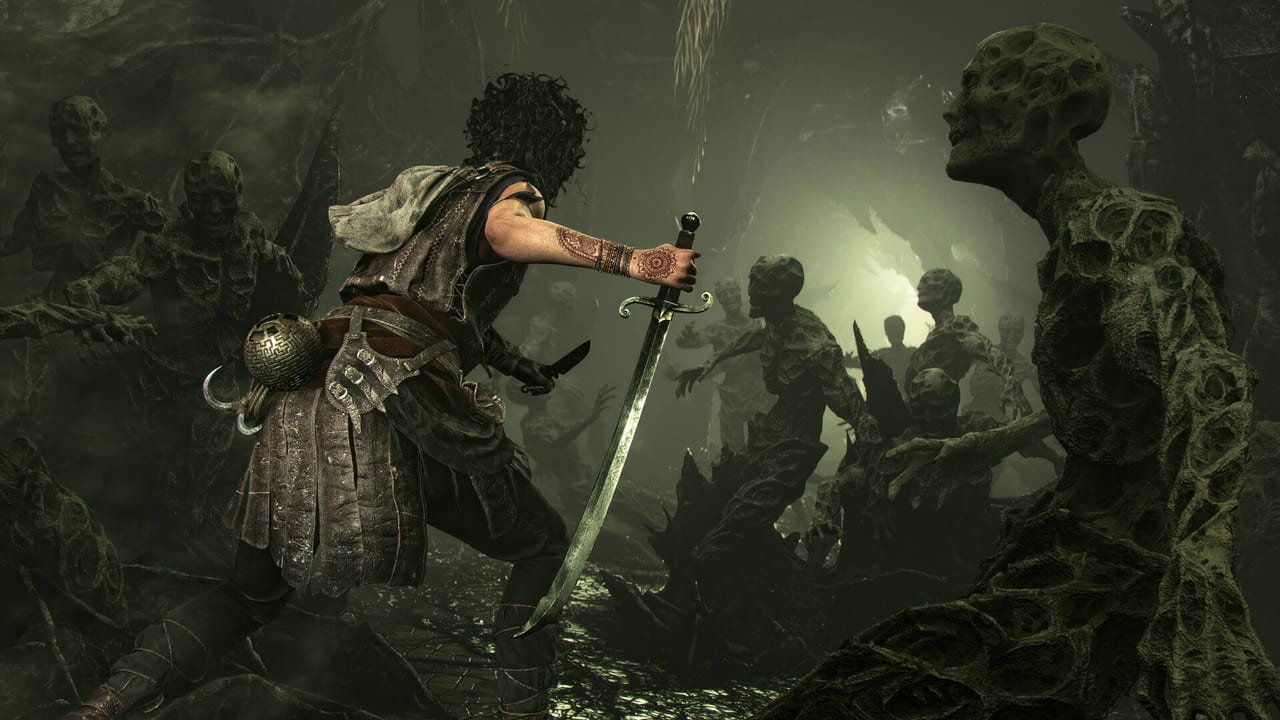
Resonance: A Plague Tale Legacy läuft auf Asobos Zouna-Engine, derselben Engine, die A Plague Tale: Requiem und Microsoft Flight Simulator angetrieben hat. Der PC-Build ist auf Konsolen-Presets gut abgestimmt, aber das PC-Menü bietet genug Regler, dass ein unvorsichtiger Spieler die Framerate auf dem falschen Bildschirm halbieren kann. Diese Seite ist die Kreuzreferenz zwischen dem Boden der Systemanforderungen und den Konsolen-/Deck-Presets der Leistungs-Seite. PCGamingWiki bestätigt die zugrundeliegenden Schalter (DX12, Shader-Modell 6.6, FSR 4, DLSS 4.5, Frame-Generation über DLSS MFG und FSR FG, raytracing-Schatten, die beim Launch noch fehlerhaft sind, benutzerdefinierter HDR-Midpoint-Slider, benutzerdefinierter Farbenblind-Modus). Verwende diese Seite als Vorlage pro Auflösung, bevor du die Konsolen-Modus-Tabellen der Leistungs-Seite anfasst.
Der größte Teil der Kampagne ist hardware-nachsichtig. Die Frametime-Spitzen konzentrieren sich auf zwei Stellen: die Dual-Timeline-Rückblick-Kapitel (Kapitel 4, Kapitel 5, Kapitel 8, Kapitel 11) und die Petrified-lastigen Verfolgungssequenzen in Kapitel 9 und 12. Wenn deine Framerate nur während Cutscenes ruckelt, ist dein VRAM der Flaschenhals, nicht die Shader-Anzahl der GPU.
Wenn du auf einem Laptop oder Hybrid-GPU bist, erzwinge die diskrete GPU vor dem Start: Rechtsklick auf Resonance.exe → NVIDIA Systemsteuerung / AMD Software → Auf hohe Leistung setzen. Die Liste der Startargumente am Ende dieser Seite deckt die zusätzlichen konsolegleichen Tweaks ab, falls du Intro-Videos überspringen oder die Engine an einen CPU-Kern anheften willst.
1080p, 60 FPS, Ultra (empfohlen für RTX 3060 Ti / RX 6700 XT)
Das ist das Ziel, das Asobo auf Steam als empfohlen gekennzeichnet hat. Starte hier, wenn du die empfohlene Zeile auf der Systemanforderungen-Seite erreichst.
| Einstellung | Empfohlener Wert | Warum |
|---|---|---|
| Auflösung | 1920 × 1080 (nativ) | Natives 1080p, kein Upscaler nötig |
| Anzeigemodus | Vollbild (randlos) | Alt+Enter wechselt zu Fenstermodus |
| Bildwiederholrate-Cap | 60 | Auf Monitor-Bildwiederholrate klemmen |
| V-Sync | An wenn du capst; Aus wenn du das interne Cap nutzt | Ein externes Cap erlaubt V-Sync mit geringer Latenz |
| Qualitätspreset | Ultra | Auf High wechseln, bevor du einzelne Regler anfasst |
| Schatten | Ultra | PCGamingWiki markiert Schatten als teuerste Pro-Frame-Kosten |
| Volumetrie | Hoch | Erst eine Stufe runter wenn du ruckelst |
| Texturqualität | Ultra | 8× anisotrope Filterung ist an diesen Regler gebunden |
| Anti-Aliasing | DLAA (NVIDIA) / FSRAA (AMD) | Natives AA ohne Upscaling |
| Upscaler | Aus bei nativem 1080p; DLSS Quality nur wenn du unter 60 FPS fällst | |
| Frame-Generation | Aus außer du fällst auf 40 FPS | Fügt Latenz hinzu, auch mit Reflex |
| Raytracing-Schatten | Aus | PCGamingWiki: RT-Schatten sind beim Launch fehlerhaft |
| Filmkorn | Aus | Schalte über PostProcess.FilmGrain = 0 in ENGINESETTINGS |
| Vignette | Aus | Schalte über PostProcess.Vignette = 0 |
| Kamera-Schmutz | Aus | Schalte über PostProcess.Dirt = 0 |
| HDR | Aus außer dein Monitor ist HDR | Drei HDR-Presets (SDR-äquivalent, HDR1000, HDR400) leben im Video-Untermenü |
| Farbenblind-Modus | Standard | Drei Presets (Deuteranopie, Protanopie, Tritanopie) und ein benutzerdefinierter Slot |
Schärfung (SharpenAmount) | 0,4–0,6 (in ENGINESETTINGS) | 0,6 ist ordentlich für 2560×1600 + DLAA |
Der größte Einzelgewinn auf einer 3060 Ti ist das Senken der Schatten von Ultra auf High, bevor du andere Regler anfasst. Der zweitgrößte ist das Abschalten von Filmkorn und Vignette, beides Post-Processing-Passes, die du in der Konfigurationsdatei deaktivieren kannst, ohne die visuelle Tiefe der minoischen Ruinen zu beeinträchtigen.
1440p, 60 FPS, High (empfohlen für RTX 4070 / RX 7800 XT)
| Einstellung | Empfohlener Wert |
|---|---|
| Auflösung | 2560 × 1440 |
| Anzeigemodus | Vollbild (randlos) |
| Qualitätspreset | High |
| Anti-Aliasing | DLSS Quality (NVIDIA) / FSR 2 Quality (AMD) |
| Upscaler | DLSS 4.5 / FSR 4 |
| Frame-Generation | Optional — DLSS MFG auf RTX-40er-Serie, FSR FG auf RX 7000 |
| Schatten | Hoch |
| Volumetrie | Hoch |
| Texturqualität | Ultra |
| Raytracing-Schatten | Aus |
| Schärfung | 0,5–0,7 |
| HDR | Aus außer OLED / hohe Leuchtdichte |
Bei 1440p stützt sich die Engine auf den Upscaler. PCGamingWiki bestätigt, dass DLSS Quality die Bildtreue bei 1440p ohne die Soft-Edge-Artefakte hält, die du bei FSR 2 im selben Preset bekommst. Wenn du auf AMD bist, ist FSR 4 Frame-Generation die sicherste Wette; FSR 2 Quality sieht für langsame Schwenks noch gut aus, aber die Petrified-Jagd in Kapitel 9 zeigt Ghosting, wenn du FSR 2 auf Balanced schiebst.
4K, 60 FPS, Ultra (empfohlen für RTX 4080 / RX 7900 XT)
| Einstellung | Empfohlener Wert |
|---|---|
| Auflösung | 3840 × 2160 |
| Qualitätspreset | Ultra |
| Anti-Aliasing | DLSS Performance (NVIDIA) / FSR 2 Performance (AMD) |
| Upscaler | DLSS 4.5 / FSR 4 |
| Frame-Generation | An wenn deine Karte MFG unterstützt (DLSS Multi-Frame-Generation) |
| Schatten | Ultra |
| Volumetrie | Ultra |
| Texturqualität | Ultra |
| Schärfung | 0,8–1,0 (max 1,0) |
| Raytracing-Schatten | Aus |
| HDR | HDR1000 wenn OLED / hohe Leuchtdichte |
Bei 4K ist die Engine durch ROPs gebunden, nicht durch die Shader-Anzahl, weshalb die Upscaler-Wahl mehr zählt als der Schatten-Regler. Schärfung bis 1,0 ist sicher, und PCGamingWiki bestätigt das als Maximalwert im SharpenAmount-Feld. Das HDR1000-Preset ist für Hochleuchtdichte-OLED-Displays kalibriert; Budget-HDR-Panels sollten HDR komplett aus lassen.
Ultrawide 21:9 / 32:9
Resonance wird mit voller 21:9-Unterstützung und Hor+-Skalierung ausgeliefert, bestätigt von PCGamingWiki. Das 21:9-Preset rendert auf 3440 × 1440 mit kleinen schwarzen Balken, die durch Asobos native Handhabung entfernt werden. Die auf PCGamingWiki getesteten Auflösungen umfassen 3440 × 1440 (UWQHD) und 5120 × 1440 (Super-Ultrawide). Die kleinen schwarzen Balken in Film-Cutscenes sind eine bekannte Einschränkung am Tag eins; ein Community-Fix (Rose’s Fix aus dem plaguerequiem-Index) entfernt den cinematic-Letterbox.
| Auflösung | Status | Notizen |
|---|---|---|
| 2560 × 1080 (21:9) | Nativ, Hor+ | Kein Community-Fix nötig |
| 3440 × 1440 (UWQHD) | Nativ, Hor+ | Von PCGamingWiki in Cutscene und Gameplay verifiziert |
| 5120 × 1440 (32:9) | Nativ, Hor+ | Verwende Community-Fix für Cutscenes |
| 3840 × 1600 (16:10) | Nativ | Klemm FOV auf 90, um die vertikale Stauchung zu kompensieren |
Für Super-Ultrawide setze den FOV-Regler im Kamera-Barrierefreiheitsmenü auf 90 oder 100, um die breitere horizontale Streckung zu kompensieren. Senke das Schatten-Preset um eine Stufe, bevor du FOV anhebst — der breitere horizontale Sweep verdoppelt die Pro-Frame-Kosten des Kaskaden-Schatten-Renderings.
Steam Deck (verifiziert Playable)
Steam etikettiert Resonance als Playable, nicht Verified. Die Community-Layouts halten 30 FPS in den meisten Bereichen, aber Kapitel 9 hat einen bekannten Crash nach einer Cutscene (berichtet von Steam Deck HQ’s Launch-Review). Wenn du auf Handheld bist:
- Qualitätspreset: Low (nicht Medium — Medium ruckelte auf der minoischen Parallaxe).
- Auflösung: 1280 × 800 (Deck nativ).
- FSR 2: Quality — FSR 4 Frame-Generation ist auf dem Deck nicht validiert.
- Schatten: Low.
- Volumetrie: Low.
- Texturqualität: Medium (VRAM-freundlich).
- Filmkorn / Vignette / Kamera-Schmutz: Aus über den
PostProcess-Block in ENGINESETTINGS. - Schärfung: 0,5.
- Bildraten-Cap: 40 (passt zum nativen Deck-Panel und vermeidet sub-30-Spitzen in Dual-Timeline-Kapiteln).
- Speichere öfter um Kapitel 9 und die Night-Has-Come-Cutscene.
Die detaillierten Konsolen-Modus-Tabellen (PS5 30/40/60 FPS, PS5 Pro PSSR-Optionen, Series S 1080p) leben auf Leistung. Die Steam-Deck-Notizen hier sind bewusst minimal, weil die handheld-spezifischen Tweaks eine andere Domäne sind als Desktop-PC-Einstellungen.
Microsoft Store / Game Pass PC
Game Pass auf PC verwendet den Microsoft-Store-Build, der Steams Shader-Prewarm-Pass nicht ausführt. Wenn du eine Region zum ersten Mal besuchst, erwarte ein Ruckeln während die Shader kompilieren. Workarounds:
- Frame-Generation für den ersten Durchlauf pro Kapitel deaktivieren.
- V-Sync an mit externem Cap (RTSS oder die Free-Sync-Obergrenze deines Monitors).
- Lass den ersten Durchlauf ohne Alt-Tabbing abschließen. Alt-Tab pausiert das Spiel und setzt die Shader-Compile-Warteschlange zurück.
Sobald die Shader kompiliert sind, läuft der Microsoft-Store-Build dieselbe Kampagne wie Steam mit denselben Framerate-Zielen. Der Ruckel-Unterschied verflüchtigt sich nach der ersten Spielstunde.
ENGINESETTINGS-Tweaks (fortgeschritten)
PCGamingWiki dokumentiert den Speicherort der Konfigurationsdatei und die Post-Process-Felder, die du manuell editieren kannst. Sichere die Datei, bevor du etwas änderst. Der Pfad ist %APPDATA%\Resonance A Plague Tale Legacy\ENGINESETTINGS.
| Feld | Standard | Verifiziert sichere Änderung | Effekt |
|---|---|---|---|
PostProcess.FilmGrain | 1 | 0 | Entfernt Filmkorn-Pass; visuelle Tiefe unverändert |
PostProcess.Vignette | 1 | 0 | Entfernt Vignette-Pass; nützlich auf HDR1000-Panels |
PostProcess.Dirt | 1 | 0 | Entfernt Kamera-Schmutz-Pass; sauberster Look auf 4K |
Video.SharpenAmount | 0,4 | 0,6–1,0 | Kompensiert DLSS-Weichheit; max 1,0 |
Video.MaxFPS | 60 | passe auf deinen Monitor an | Klemmt Framerate; paart sich mit V-Sync |
Video.HDRLuminance | auto | Slider | PCGamingWiki bestätigt Midpoint-Slider ohne festen Wert |
Engine.RayTracedShadows | 0 | bei 0 lassen | PCGamingWiki: RT-Schatten sind beim Launch fehlerhaft |
Input.EnableSteamInput | auto | 0 | Deaktiviert Steam Input für nativen DualSense/DualShock-Polling |
Der Startargumente-Block auf der Startargumente-Seite dokumentiert -FastLaunch, -windowed, -novid, -fullscreen und die Steam-Input-Umschaltung.
Was diese Seite nicht vorgeben wird zu wissen
Es gibt keine veröffentlichte Framerate-Zahl für den Kapitel-11-Minos-Kampf auf jeder GPU. Community-Benchmarks leben auf dem Digital-Foundry-Technik-Review und auf r/resonanceaplaguetalegacy — verlinke auf diese, statt Frame-Zahlen zu zitieren, die wir nicht verifizieren können. Es gibt keine In-Game-FPS-Overlay, die du ohne Bearbeitung der Konfigurationsdatei anpinnen kannst. Es gibt keine Pro-Klingen-Frametime-Grafik. Verwende PCGamingWiki, Digital Foundry und die Steam-Community-Diskussionen als kanonische Quellen für jede Zahl, die du in einem Drittanbieter-Blog zitiert siehst.
Wie diese Seite mit dem Rest des Wikis verbunden ist
- Systemanforderungen — der Boden für alles oben.
- Leistung — Konsolen-Modi, Deck-Notizen, Game-Pass-Ruckler und die Dual-Timeline-Kapitel, die die Engine belasten.
- PC-Einstellungen — das In-Game-Grafikmenü Schieber für Schieber erklärt.
- Startargumente —
-FastLaunch, Vollbild-Umschaltung, Steam-Input-Deaktivierung. - Fotomodus — was auf der obigen Auflösung festgehalten werden kann.
- Barrierefreiheit — Farbenblind-Presets, HDR-Slider, Motion-Sickness-Schalter.
- Trophäen — Framerate-unabhängige Trophäenliste, aber Like-a-Warrior-Punkte erfordern weiterhin einen vollen Lauf.
Häufige Fragen
Kurze Antworten auf die häufigsten Fragen.
Was ist das beste DLSS-Preset für 1440p?
DLSS Quality bei 1440p. PCGamingWiki bestätigt, dass DLSS Quality die Bildtreue ohne die Soft-Edge-Artefakte hält, die du bei FSR 2 im selben Preset bekommst. DLAA (ohne Upscale) ist eine bessere Wahl, wenn deine native 1440p-Framerate ohne Upscale über 60 FPS hält.
Sollte ich Frame-Generation aktivieren?
Nur wenn deine Framerate ohne sie unter 40 FPS ruckelt. Frame-Generation fügt Latenz hinzu, auch mit Reflex an, und die Verfolgungssequenzen in Kapitel 9 und 12 sind empfindlich gegenüber Eingabelatenz. Für 60-FPS-Ziele auf RTX 3060 Ti und aufwärts, lass sie aus.
Funktionieren Raytracing-Schatten?
Nein. PCGamingWiki bestätigt, dass Raytracing-Schatten beim Launch fehlerhaft erscheinen, obwohl die Option in der ENGINESETTINGS-Datei erzwungen werden kann. Lass den Schalter aus, bis Asobo die Funktion patcht.
Warum ruckelt mein Spiel beim ersten Besuch einer Region?
Shader-Compilation. Steam wärmt Shader vor, der Microsoft-Store-Build nicht. Der erste Durchgang durch eine neue Region ist der schlimmste; nachfolgende Durchgänge sind flüssig. Deaktiviere Frame-Generation für den ersten Durchgang.
Lohnt es sich, HDR auf PC zu aktivieren?
Nur auf HDR1000-Referenzdisplays (OLED / hohe Leuchtdichte) oder HDR400-Budget-HDR. Der HDR-Schalter ist ein Steam-Flag, keine pro-Monitor-Kalibrierung; ihn auf einem Nicht-HDR-Monitor einzuschalten, zerquetscht Schattendetails. PCGamingWiki listet einen Midpoint-Slider ohne feste Werte; lass ihn auf der empfohlenen Standardeinstellung, außer du hast einen Kalibrator.
Unterstützt das Spiel Ultrawide?
Ja. 21:9 (2560×1080, 3440×1440) und 32:9 (5120×1440) werden nativ über Hor+-Skalierung unterstützt. Kleine schwarze Balken in Film-Cutscenes können mit Rose's Community-Fix aus dem plaguerequiem-Index entfernt werden.
Was ist das beste Steam-Deck-Preset?
Low-Preset, 1280×800 nativ, FSR 2 Quality, 40-FPS-Cap, Schatten und Volumetrie auf Low, Filmkorn und Vignette aus über den PostProcess-Block in ENGINESETTINGS. Speichere öfter um Kapitel 9 — die Community hat einen Post-Cutscene-Crash auf dem Deck gemeldet.
Kann ich Intro-Videos auf PC überspringen?
Ja. Füge `-FastLaunch` zu den Startargumenten in deiner Steam-Bibliothek hinzu. Die Startargumente-Seite dokumentiert die vollständige Liste.