
Resonance: A Plague Tale Legacy HDR-Kalibrierungsanleitung
So nutzt du Resonances HDR-Midpoint-Slider auf OLED, QD-OLED, Mini-LED und Edge-Lit-Panels, plus den HDR-Toggle und Tone-Mapping-Details.
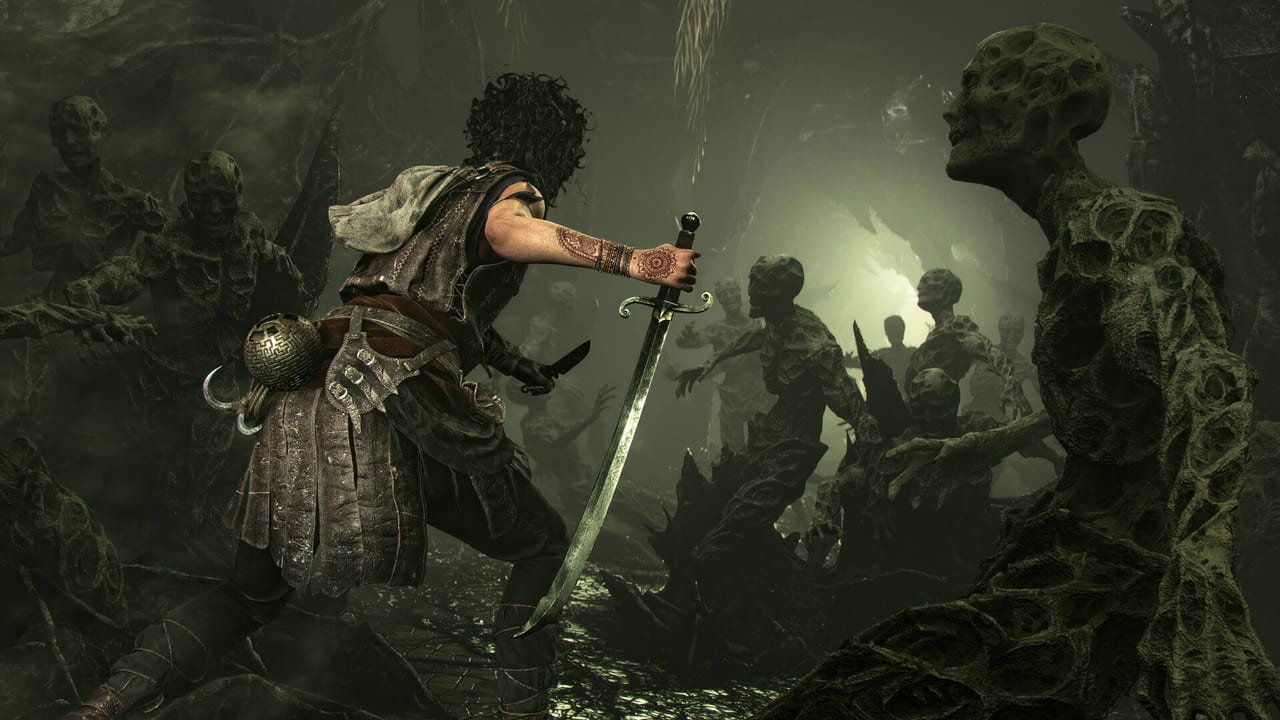
Resonance: A Plague Tale Legacy liefert HDR10-Unterstützung auf PC und PS5, sowie HDR10 + Dolby Vision Gaming auf Xbox Series X. Die HDR-Implementierung im Spiel hat zwei Teile: einen globalen HDR-Toggle in Settings → Display, und einen HDR-Midpoint-Slider, mit dem du das Tone-Mapping für dein spezifisches Panel kalibrieren kannst. Wenn du den Toggle richtig einstellst, ist der Großteil des Bildes korrekt. Wenn der Slider falsch ist, wirkt das Spiel entweder ausgewaschen (Slider zu niedrig) oder in den Schatten zu Schwarz erdrückt (Slider zu hoch). Diese Seite ist ein Panel-Typ-für-Panel-Typ-Kalibrierungs-Walkthrough.
Was der HDR-Toggle macht
Der HDR-Toggle befindet sich in Settings → Display → HDR. Drei Optionen:
- Off — SDR-Ausgabe, 8-Bit pro Kanal, sRGB-Farbraum. Die HDR-Pipeline wird komplett umgangen. Das Spiel rendert auf eine 1000-Nit-Referenz und mappt intern auf sRGB.
- On — HDR10-Ausgabe, 10-Bit pro Kanal, Rec.-2020-Farbraum mit Rec.-709-Primärfarben. Das Spiel rendert auf eine 4000-Nit-Referenz und überlässt das Tone-Mapping der Highlights dem Panel-Tone-Mapper. Dies ist die empfohlene Option für HDR-fähige Panels.
- Auto — Windows Auto HDR auf PC, oder plattformweites HDR auf PS5 und Xbox. Das Spiel gibt SDR aus und das OS skaliert auf HDR hoch. Dies ist der qualitativ schlechteste Pfad; verwende ihn nur, wenn du HDR nicht global aktivieren kannst.
Die empfohlene Option für jedes HDR-fähige Display ist On. Auto HDR führt zu Banding in dunklen Höhlen, und die wenigen sonnigen Outdoor-Sequenzen in Kapitel 6 und 8 wirken flach. Der Toggle-Unterschied ist klein, aber auf jedem unten aufgeführten Panel-Typ sichtbar.
Was der HDR-Midpoint-Slider macht
Der HDR-Midpoint-Slider befindet sich in Settings → Display → HDR Calibration. Er reicht von 0 (dunkel) bis 100 (hell), Standard 50. Es ist ein Tone-Mapping-Kurvenparameter, keine Helligkeitssteuerung. Die interne Referenz ist 4000 Nits; der Slider setzt den Mittelpunkt der Kurve, an dem das Spiel von seinem eigenen Tone-Mapping zum nativen Dynamikbereich des Panels übergeht.
Der praktische Effekt:
- Slider 0–30: Die Kurve drückt die Mittentöne und hebt die Schwarztöne an. Schattendetails in den Katakomben in Kapitel 7 verschwinden. Highlights wirken flach.
- Slider 30–45: Schatten sind auf Edge-Lit- und IPS-Panels korrekt, aber OLED-Panels zeigen erdrückte Schwarztöne.
- Slider 50 (Standard): korrekt auf den meisten Panels für SDR-masterierten Inhalt, aber etwas zu dunkel für HDR-Referenzinhalt.
- Slider 55–65: korrekt auf OLED und QD-OLED für HDR-masterierten Inhalt.
- Slider 65–80: korrekt auf Mini-LED mit hoher Spitzenhelligkeit (1000+ Nits).
- Slider 80–100: überstrahlte Highlights, ausgewaschene Farben. Für kein Panel korrekt.
Der Slider ist eine nutzerabhängige Präferenz, die vom Panel-Typ, der Spitzenhelligkeit und dem ABL-Verhalten (Auto Brightness Limiter) deines Displays abhängt. Die empfohlenen Startwerte pro Panel-Typ findest du unten.
Kalibrierung pro Panel
OLED (LG C2/C3/C4, Panasonic LZ2000, Sony A95L)
OLED-Panels haben typischerweise 700–900 Nit Spitzenhelligkeit, perfekte Schwarztöne und einen ABL, der das Panel bei vollflächig hellem Inhalt dimmt.
- Slider: 55–60
- Ziel-Spitzen-Nits: 800
- Tone-Mapping-Ziel: HDR-Referenz mit PQ-Kurve.
- Testszenen: Kapitel 6 (Kreta-Sonne im Freien), Kapitel 8 (Wiener Palastinneres). Das Kerzenglühen auf Sophias Gesicht in Kapitel 1 ist die Kalibrierungsreferenz: Beim richtigen Slider sind die Kerzen-Highlights hell Orange-Gelb (nicht Weiß), die Hauttöne sind nicht erdrückt, und der dunkle Raum hinter ihr zeigt noch Türrahmen-Details.
OLED-spezifischer Hinweis: ABL dimmt das Panel bei vollflächig hellem Inhalt. Die Kapitelübergänge (weißes Fade) lösen ABL aus. Wenn der Bildschirm während einer Cutscene dunkler aussieht als im Gameplay, ist das ABL, kein Slider-Fehler.
QD-OLED (Samsung S95B, Alienware AW3423DW, MSI MPG 271QRX)
QD-OLED-Panels haben eine höhere Spitzenhelligkeit als WOLED (1000–1500 Nits dauerhaft, 2000+ Spitze bei kleinen Highlights) und reine Schwarztöne durch die Quantum-Dot-Schicht.
- Slider: 60–65
- Ziel-Spitzen-Nits: 1200
- Tone-Mapping-Ziel: HDR-Referenz mit PQ-Kurve.
- Testszenen: dieselben wie bei OLED, plus der Palast-Ballsaal in Kapitel 8 mit Kronleuchtern. QD-OLED hält die Kronleuchter-Highlights ohne ABL-Dimming, was die visuelle Bestätigung dafür ist, dass der Slider korrekt ist.
QD-OLED-spezifischer Hinweis: Die Quantum-Dot-Schicht fügt Sättigung hinzu. Der In-Game-Farbsättigungs-Slider (Settings → Display → Color Saturation, Standard 50) sollte auf QD-OLED bei 50 bleiben und auf WOLED auf 40 gesenkt werden. Resonance pusht die Sättigung nicht stark, also ist das eine kleine Anpassung.
Mini-LED (Samsung QN90B, TCL X10, Hisense U8K)
Mini-LED-Panels haben je nach Anzahl der Dimming-Zonen 1000–2000 Nit Spitzenhelligkeit. Das Local-Dimming-Verhalten variiert je nach Zonenzahl.
- Slider: 65–75
- Ziel-Spitzen-Nits: 1500
- Tone-Mapping-Ziel: HDR-Referenz mit PQ-Kurve, aber höher eingestellt, weil Mini-LED nicht den Per-Pixel-Kontrast von OLED hat.
- Testszenen: Kronleuchter im Palast-Ballsaal in Kapitel 8, torchbeleuchtete Höhle in Kapitel 9 mit gemischt hell und dunkel. Mini-LED-Blooming (Halos um helle Objekte auf dunklem Hintergrund) ist der Failure-Mode, auf den man achten muss. Wenn die Kronleuchter Halos in der dunklen Decke haben, senke das Local Dimming oder den Slider.
Mini-LED-spezifischer Hinweis: Wenn dein Panel Local-Dimming-Zonen hat (die meisten Mini-LEDs ab 2023), setze das Local Dimming in deinem TV/Monitor-OSD auf High, nicht Low oder Off. Resonances HDR hat kleine helle Objekte auf dunklem Hintergrund (Kerzen, Fackeln, Funken der Light Sphere), und das ist der Bloom-Test. Low oder Off Local Dimming wird das Problem verstecken, aber ausgewaschenen Kontrast erzeugen.
Edge-Lit LED (LG UR/UQ-Serie, Sony X85K, Budget-Monitore)
Edge-Lit-LED-Panels haben 400–700 Nit Spitzenhelligkeit und keinen Per-Pixel-Kontrast.
- Slider: 40–50
- Ziel-Spitzen-Nits: 500
- Tone-Mapping-Ziel: SDR-ähnlich, mit einer weichen HDR-Kurve. Das Spiel gibt weiterhin HDR10 aus, aber das Panel kann die Highlights nicht reproduzieren.
- Testszenen: die Katakomben in Kapitel 7 mit der Laterne, die Sophia trägt. Wenn der Laternen-Bloom wie ein weißer Klecks ohne Details aussieht, senke den Slider. Wenn die Katakomben-Wände flach grau wirken, hebe den Slider.
Edge-Lit-LED-spezifischer Hinweis: Auf Edge-Lit-Panels ohne Local Dimming ist HDR eine kleine visuelle Verbesserung gegenüber SDR. Der visuelle Unterschied liegt im Kerzenglühen und im Himmel in Outdoor-Szenen, nicht im Gesamtkontrast. Wenn das Bild falsch aussieht, ist die Antwort normalerweise SDR (HDR ausschalten), nicht Slider-Anpassung.
IPS-LCD mit HDR400 (die meisten HDR400-zertifizierten Monitore)
HDR400-Monitore erfüllen technisch die VESA-HDR400-Spezifikation, sind aber SDR-Panels mit einem leichten Helligkeits-Boost.
- Slider: 30–40
- Ziel-Spitzen-Nits: 400
- Tone-Mapping-Ziel: SDR mit Helligkeits-Boost. Der HDR-Toggle auf HDR400-Monitoren erzeugt normalerweise ein schlechteres Bild als SDR. Die Empfehlung ist, den HDR-Toggle auf diesen Panels auf Off zu lassen.
Dolby Vision Gaming (Xbox Series X)
Xbox Series X unterstützt Dolby Vision Gaming für Resonance. Der HDR-Toggle im Spiel wird irrelevant, weil die Xbox immer Dolby Vision ausgibt, wenn das Panel es unterstützt.
- Slider: der Slider im Spiel wird bei Dolby Vision umgangen; die Dolby-Vision-Implementierung des Panels übernimmt das Tone-Mapping.
- Dolby-Vision-Modus: setze den TV auf Dolby Vision Bright (oder DV Dark für Nachtspiel-Präferenz). Die Dolby-Vision-Gaming-Implementierung auf der Xbox nutzt den TV-Modus.
Dolby-Vision-spezifischer Hinweis: Nicht alle Dolby-Vision-Panels haben Dolby Vision Gaming. Ältere LG-OLEDs (2018–2020) brauchen ein Firmware-Update. Wenn der Toggle nicht in den Xbox-Anzeigeeinstellungen erscheint, unterstützt das Panel kein DV Gaming, und die Xbox fällt auf HDR10 zurück.
In-Game-Einstellungen, die mit HDR interagieren
Einige Nicht-HDR-Einstellungen beeinflussen das HDR-Bild:
- Brightness (Settings → Display → Brightness): nur SDR-Helligkeit. Hat im HDR-Modus keinen Effekt. Auf 50 lassen.
- Contrast (Settings → Display → Contrast): nur SDR-Kontrast. Hat im HDR-Modus keinen Effekt. Auf 50 lassen.
- Color Saturation (Settings → Display → Color Saturation): beeinflusst SDR und HDR. Standard 50 ist korrekt.
- Vignette (Settings → Display → Vignette): beeinflusst SDR und HDR. Standard On. Deaktivieren, wenn es stört, aber es beeinflusst die HDR-Kalibrierung nicht.
- Film Grain (Settings → Display → Film Grain): beeinflusst SDR und HDR. Standard Light. Die Korn-Schicht wird vor dem Tone-Mapping hinzugefügt, also erscheint sie in HDR korrekt.
- Lens Flare (Settings → Display → Lens Flare): beeinflusst SDR und HDR. Standard On.
Diese sind alle separat von der HDR-Kalibrierung. Stelle zuerst HDR ein und kümmere dich dann um diese.
Schnellstart pro Plattform
- PC mit OLED oder QD-OLED: HDR On, Slider 55–65.
- PC mit Mini-LED: HDR On, Slider 65–75.
- PC mit Edge-Lit-LED oder HDR400: HDR Off (empfohlen).
- PS5 mit HDR10: HDR On, Slider je nach Panel-Typ.
- Xbox Series X mit HDR10: HDR On, Slider je nach Panel-Typ.
- Xbox Series X mit Dolby Vision Gaming: In-Game-Slider umgangen; TV auf Dolby Vision Bright oder Dark setzen.
Was diese Seite als Nächstes abdeckt
- Beste Einstellungen — für DLSS 4.5, FSR 4, Frame Generation und AA-Wahlen, die das Gesamtbild beeinflussen.
- Crossplay — wenn dein HDR-Bild auf einer Plattform korrekt, aber auf einer anderen falsch aussieht, ist die plattformweite HDR-Pipeline die Variable.
- Foto-Modus — der Foto-Modus respektiert den HDR-Toggle und Slider, also verbessert eine vorherige Kalibrierung die Foto-Modus-Ausgabe.
Häufige Fragen
Kurze Antworten auf die häufigsten Fragen.
Was ist der HDR-Midpoint-Slider?
Ein Tone-Mapping-Kurvenparameter, keine Helligkeitssteuerung. Die interne HDR-Referenz ist 4000 Nits; der Slider setzt den Mittelpunkt der Kurve, an dem das Spiel von seinem eigenen Tone-Mapping zum nativen Dynamikbereich des Panels übergeht. Bereich 0–100, Standard 50, panel-abhängig.
Welcher Slider-Wert ist auf OLED am besten?
55–60. Der Kerze-auf-Sophias-Gesicht-Test in Kapitel 1 ist die Kalibrierungsreferenz: Kerzen-Highlights sollten Orange-Gelb (nicht Weiß) sein, Hauttöne nicht erdrückt, der dunkle Raum hinter ihr sollte noch Türrahmen-Details zeigen.
Welcher Slider-Wert ist auf QD-OLED am besten?
60–65. QD-OLED hat eine höhere Spitzenhelligkeit als WOLED (1000–1500 Nits). Der Kronleuchter-Test in Kapitel 8 ist die visuelle Bestätigung; QD-OLED sollte die Kronleuchter-Highlights ohne ABL-Dimming halten.
Welcher Slider-Wert ist auf Mini-LED am besten?
65–75. Mini-LED hat nicht den Per-Pixel-Kontrast von OLED, also liegt der Slider höher. Setze das Local Dimming in deinem TV-OSD auf High; Low oder Off erzeugen ausgewaschenen Kontrast bei Kerzen- und Fackelszenen.
Welcher Slider-Wert ist auf Edge-Lit-LED am besten?
40–50. Edge-Lit-LED-Panels haben keinen Per-Pixel-Kontrast. Wenn das HDR-Bild falsch aussieht, ist die Antwort normalerweise HDR auszuschalten, nicht den Slider anzupassen. HDR ist eine kleine Verbesserung gegenüber SDR auf Edge-Lit-Panels.
Sollte HDR auf einem HDR400-Monitor an oder aus sein?
Aus. HDR400-Monitore erfüllen technisch die VESA-HDR400-Spezifikation, sind aber SDR-Panels mit einem leichten Helligkeits-Boost. Der HDR-Toggle auf diesen Monitoren erzeugt normalerweise ein schlechteres Bild als SDR.
Unterstützt Resonance Dolby Vision Gaming?
Ja, auf Xbox Series X. Der HDR-Slider im Spiel wird im Dolby-Vision-Modus umgangen; die Dolby-Vision-Implementierung des TVs übernimmt das Tone-Mapping. Setze den TV auf Dolby Vision Bright oder DV Dark.
Beeinflusst der Helligkeits-Slider HDR?
Nein. Die Helligkeits- und Kontrast-Slider in Settings → Display sind SDR-only und haben im HDR-Modus keinen Effekt. Auf 50 lassen. Die HDR-Kalibrierung ist ein separater Slider.
Wo ist der HDR-Kalibrierungs-Slider?
Settings → Display → HDR Calibration. Der HDR-Toggle ist eine Ebene höher, in Settings → Display → HDR.