
Resonance: A Plague Tale Legacy Guide de calibration HDR
Comment utiliser le slider midpoint HDR de Resonance sur OLED, QD-OLED, Mini-LED et edge-lit, plus le toggle HDR et les détails de tone-mapping.
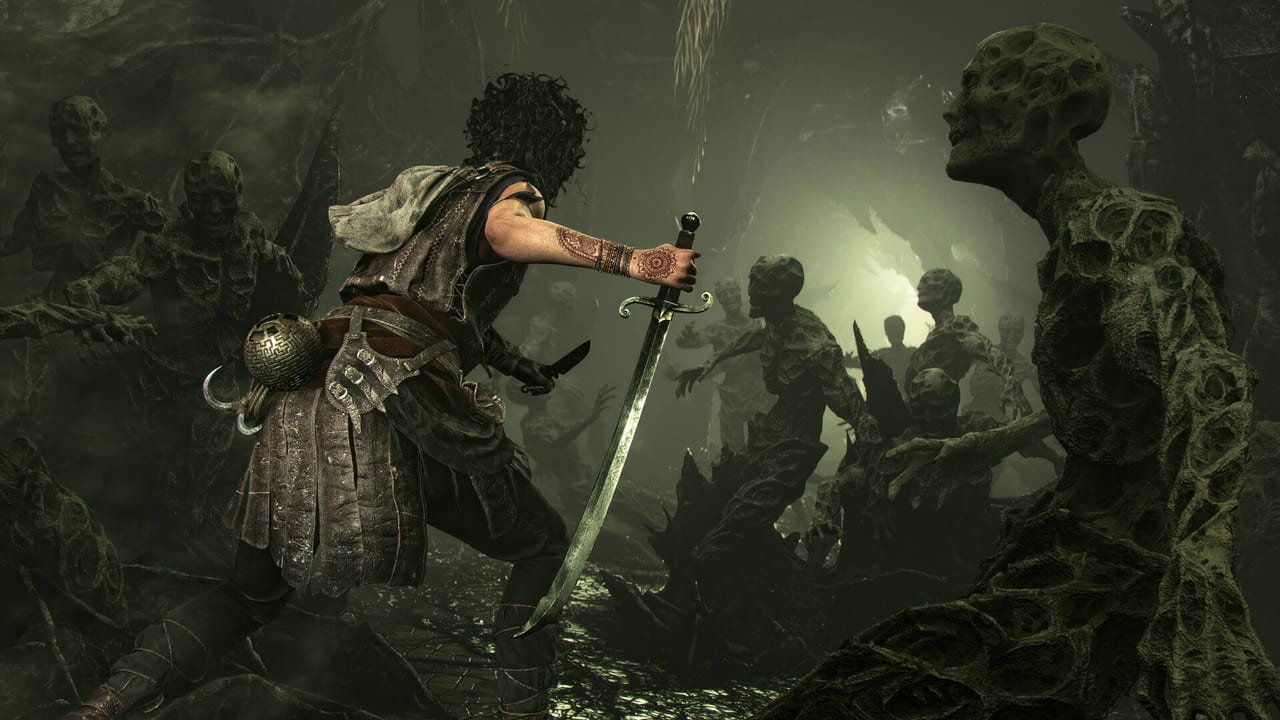
Resonance: A Plague Tale Legacy ships avec le support HDR10 sur PC et PS5, et HDR10 + Dolby Vision Gaming sur Xbox Series X. L’implémentation HDR in-game a deux parties : un toggle HDR global dans Settings → Display, et un slider midpoint HDR qui te permet de calibrer le tone-mapping pour ton panneau spécifique. Get the toggle right and most of the image is correct. Get the slider wrong and the game is either washed out (slider trop bas) ou crushed to black dans les ombres (slider trop haut). Cette page est un walkthrough de calibration par type de panneau.
Ce que fait le toggle HDR
Le toggle HDR est dans Settings → Display → HDR. Trois options :
- Off — sortie SDR, 8-bit par canal, espace colorimétrique sRGB. Le pipeline HDR est entièrement contourné. Le jeu rend à une référence 1000-nit et tone-map en sRGB en interne.
- On — sortie HDR10, 10-bit par canal, espace colorimétrique Rec. 2020 avec primaires Rec. 709. Le jeu rend à une référence 4000-nit et laisse le tone-mapper du panneau gérer les highlights. C’est l’option recommandée pour les panneaux HDR-capable.
- Auto — Windows Auto HDR sur PC, ou HDR au niveau plateforme sur PS5 et Xbox. Le jeu sort en SDR et l’OS upscale vers HDR. C’est le chemin de la plus basse qualité ; utilise-le seulement si tu ne peux pas activer HDR globalement.
L’option recommandée pour tout display HDR-capable est On. Auto HDR introduit du banding dans les grottes sombres et les quelques séquences outdoor ensoleillées des Chapitres 6 et 8 ont l’air plates. La différence du toggle est petite mais visible sur chaque type de panneau listé ci-dessous.
Ce que fait le slider midpoint HDR
Le slider midpoint HDR est dans Settings → Display → HDR Calibration. Il va de 0 (sombre) à 100 (clair), défaut 50. C’est un paramètre de courbe de tone-mapping, pas un contrôle de luminosité. La référence interne est 4000 nits ; le slider règle le midpoint de la courbe où le jeu transitionne de son propre tone-mapping vers la plage dynamique native du panneau.
L’effet pratique :
- Slider 0–30 : la courbe écrase les mid-tones et soulève les noirs. Le détail d’ombre dans les catacombes du Chapitre 7 disparaît. Les highlights sont plates.
- Slider 30–45 : les ombres sont correctes sur les panneaux edge-lit et IPS, mais les panneaux OLED montrent des noirs écrasés.
- Slider 50 (défaut) : correct sur la plupart des panneaux pour le contenu masterisé SDR, mais légèrement sous-clair pour le contenu de référence HDR.
- Slider 55–65 : correct sur OLED et QD-OLED pour le contenu masterisé HDR.
- Slider 65–80 : correct sur Mini-LED avec peak brightness élevé (1000+ nits).
- Slider 80–100 : highlights blown-out, couleurs délavées. Pas correct pour aucun panneau.
Le slider est une préférence per-user qui dépend du type de panneau, de la peak brightness, et du comportement ABL (Auto Brightness Limiter) de ton display. Les points de départ recommandés par type de panneau sont ci-dessous.
Calibration par panneau
OLED (LG C2/C3/C4, Panasonic LZ2000, Sony A95L)
Les panneaux OLED ont typiquement 700–900 nit de peak brightness, des noirs parfaits, et un ABL qui dimme le panneau dans le contenu bright full-screen.
- Slider : 55–60
- Peak nits cible : 800
- Tone-mapping cible : référence HDR avec courbe PQ.
- Scènes de test : Chapitre 6 (Crete outdoor sun), Chapitre 8 (Vienna palace interior). Le glow de la bougie sur le visage de Sophia au Chapitre 1 est la référence de calibration : au bon slider, les highlights de bougie sont orange-jaune brillant (pas blanc), les skin tones ne sont pas crushés, et la pièce sombre derrière elle montre encore le détail du cadre de porte.
Note spécifique OLED : ABL va dimmer le panneau durant le contenu bright full-screen. Les transitions de chapitre (fade blanc) déclenchent l’ABL. Si l’écran a l’air plus dim durant une cutscene que durant le gameplay, c’est l’ABL, pas une erreur de slider.
QD-OLED (Samsung S95B, Alienware AW3423DW, MSI MPG 271QRX)
Les panneaux QD-OLED ont une peak brightness plus élevée que WOLED (1000–1500 nits sustained, 2000+ peak sur les petits highlights) et des noirs purs via la quantum dot layer.
- Slider : 60–65
- Peak nits cible : 1200
- Tone-mapping cible : référence HDR avec courbe PQ.
- Scènes de test : les mêmes qu’OLED, plus la ballroom du palais du Chapitre 8 avec les lustres. QD-OLED maintient les highlights des lustres sans dimming ABL, ce qui est la confirmation visuelle que le slider est correct.
Note spécifique QD-OLED : la quantum dot layer ajoute de la saturation. Le slider de saturation couleur in-game (Settings → Display → Color Saturation, défaut 50) doit rester à 50 sur QD-OLED et être baissé à 40 sur WOLED. Resonance ne pousse pas la saturation fort, donc c’est un petit ajustement.
Mini-LED (Samsung QN90B, TCL X10, Hisense U8K)
Les panneaux Mini-LED ont 1000–2000 nit de peak brightness selon le nombre de zones de dimming. Le comportement de local dimming varie selon le nombre de zones.
- Slider : 65–75
- Peak nits cible : 1500
- Tone-mapping cible : référence HDR avec courbe PQ, mais réglée plus haut parce que Mini-LED n’a pas le contraste per-pixel d’OLED.
- Scènes de test : lustres de la ballroom du palais du Chapitre 8, caverne aux torches du Chapitre 9 avec mélange bright et sombre. Le blooming Mini-LED (halos autour des objets brillants sur fonds sombres) est le failure mode à surveiller. Si les lustres ont des halos dans le plafond sombre, baisse le local dimming ou le slider.
Note spécifique Mini-LED : si ton panneau a des zones de local dimming (la plupart des Mini-LED 2023+), règle le local dimming sur High dans l’OSD de ta TV/monitor, pas Low ni Off. Le HDR de Resonance a de petits objets brillants sur fonds sombres (bougies, torches, étincelles de la Light Sphere) et c’est le test de bloom. Low ou Off local dimming cachera le problème mais produira un contraste délavé.
Edge-lit LED (série LG UR/UQ, Sony X85K, moniteurs budget)
Les panneaux edge-lit LED ont 400–700 nit de peak brightness et aucun contraste per-pixel.
- Slider : 40–50
- Peak nits cible : 500
- Tone-mapping cible : type SDR, avec une courbe HDR douce. Le jeu sort toujours en HDR10 mais le panneau ne peut pas reproduire les highlights.
- Scènes de test : les catacombes du Chapitre 7 avec la lanterne que porte Sophia. Si le bloom de la lanterne ressemble à un blob blanc sans détail, baisse le slider. Si les murs de la catacombe ont l’air gris plats, monte le slider.
Note spécifique edge-lit LED : sur les panneaux edge-lit sans local dimming, le HDR est une petite amélioration visuelle par rapport au SDR. La différence visuelle est dans le glow de la bougie et le ciel dans les scènes outdoor, pas dans le contraste global. Si l’image a l’air fausse, la réponse est généralement SDR (toggle off HDR), pas un ajustement de slider.
IPS LCD avec HDR400 (la plupart des moniteurs certifiés HDR400)
Les moniteurs HDR400 répondent techniquement au spec VESA HDR400 mais sont des panneaux SDR avec un léger boost de luminosité.
- Slider : 30–40
- Peak nits cible : 400
- Tone-mapping cible : SDR avec un boost de luminosité. Le toggle HDR sur les moniteurs HDR400 produit généralement une image pire que SDR. La recommandation est de laisser le toggle HDR Off sur ces panneaux.
Dolby Vision Gaming (Xbox Series X)
Xbox Series X supporte Dolby Vision Gaming pour Resonance. Le toggle HDR in-game devient hors sujet parce que la Xbox sort toujours en Dolby Vision si le panneau le supporte.
- Slider : le slider in-game est contourné en Dolby Vision ; l’implémentation Dolby Vision du panneau fait le tone-mapping.
- Mode Dolby Vision : règle la TV sur Dolby Vision Bright (ou DV Dark pour une préférence night-game). L’implémentation Dolby Vision Gaming sur Xbox utilise le mode de la TV.
Note spécifique Dolby Vision : tous les panneaux Dolby Vision n’ont pas Dolby Vision Gaming. Les vieux LG OLED (2018–2020) ont besoin d’une mise à jour de firmware. Si le toggle n’apparaît pas dans les paramètres d’affichage Xbox, le panneau ne supporte pas DV Gaming, et la Xbox retombera sur HDR10.
Paramètres in-game qui interagissent avec HDR
Quelques paramètres non-HDR affectent l’image HDR :
- Brightness (Settings → Display → Brightness) : luminosité SDR uniquement. N’a aucun effet en mode HDR. Laisse à 50.
- Contrast (Settings → Display → Contrast) : contraste SDR uniquement. N’a aucun effet en mode HDR. Laisse à 50.
- Color Saturation (Settings → Display → Color Saturation) : affecte SDR et HDR. Défaut 50 est correct.
- Vignette (Settings → Display → Vignette) : affecte SDR et HDR. Défaut On. Désactive si ça te dérange, mais ça n’affecte pas la calibration HDR.
- Film Grain (Settings → Display → Film Grain) : affecte SDR et HDR. Défaut Light. La couche de grain est ajoutée avant le tone-mapping, donc elle apparaît correctement en HDR.
- Lens Flare (Settings → Display → Lens Flare) : affecte SDR et HDR. Défaut On.
Ceux-ci sont tous séparés de la calibration HDR. Ajuste HDR d’abord, puis reviens à ceux-ci.
Quick start par plateforme
- PC avec OLED ou QD-OLED : HDR On, slider 55–65.
- PC avec Mini-LED : HDR On, slider 65–75.
- PC avec edge-lit LED ou HDR400 : HDR Off (recommandé).
- PS5 avec HDR10 : HDR On, slider par type de panneau.
- Xbox Series X avec HDR10 : HDR On, slider par type de panneau.
- Xbox Series X avec Dolby Vision Gaming : slider in-game contourné ; règle la TV sur Dolby Vision Bright ou Dark.
Ce que cette page couvre ensuite
- Meilleurs paramètres — pour les choix DLSS 4.5, FSR 4, frame generation, et AA qui affectent l’image globale.
- Crossplay — si ton image HDR a l’air correcte sur une plateforme mais fausse sur une autre, le pipeline HDR au niveau plateforme est la variable.
- Photo mode — le photo mode respecte le toggle HDR et le slider, donc calibrer en premier améliore la sortie du photo mode.
Foire aux questions
Réponses rapides aux questions les plus fréquentes.
Qu'est-ce que le slider midpoint HDR ?
Un paramètre de courbe de tone-mapping, pas un contrôle de luminosité. La référence HDR interne est 4000 nits ; le slider règle le midpoint de la courbe où le jeu transitionne de son propre tone-mapping vers la plage dynamique native du panneau. Plage 0–100, défaut 50, dépendant du panneau.
Quelle valeur de slider est la meilleure sur OLED ?
55–60. Le test bougie-sur-le-visage-de-Sophia au Chapitre 1 est la référence de calibration : les highlights de bougie doivent être orange-jaune (pas blanc), les skin tones non crushés, la pièce sombre derrière elle doit encore montrer le détail du cadre de porte.
Quelle valeur de slider est la meilleure sur QD-OLED ?
60–65. QD-OLED a une peak brightness plus élevée que WOLED (1000–1500 nits). Le test des lustres du Chapitre 8 est la confirmation visuelle ; QD-OLED devrait maintenir les highlights des lustres sans dimming ABL.
Quelle valeur de slider est la meilleure sur Mini-LED ?
65–75. Mini-LED n'a pas le contraste per-pixel d'OLED, donc le slider se place plus haut. Règle le local dimming sur High dans l'OSD de ta TV ; Low ou Off produira un contraste délavé avec les scènes de bougies et de torches.
Quelle valeur de slider est la meilleure sur edge-lit LED ?
40–50. Les panneaux edge-lit LED n'ont pas de contraste per-pixel. Si l'image HDR a l'air fausse, la réponse est généralement de couper HDR, pas d'ajuster le slider. Le HDR est une petite amélioration par rapport au SDR sur les panneaux edge-lit.
HDR doit-il être activé ou désactivé sur un moniteur HDR400 ?
Off. Les moniteurs HDR400 répondent techniquement au spec VESA HDR400 mais sont des panneaux SDR avec un léger boost de luminosité. Le toggle HDR sur ces moniteurs produit généralement une image pire que SDR.
Resonance supporte-t-il Dolby Vision Gaming ?
Oui, sur Xbox Series X. Le slider HDR in-game est contourné en mode Dolby Vision ; l'implémentation Dolby Vision de la TV fait le tone-mapping. Règle la TV sur Dolby Vision Bright ou DV Dark.
Le slider de luminosité affecte-t-il le HDR ?
Non. Les sliders de luminosité et contraste dans Settings → Display sont SDR-only et n'ont aucun effet en mode HDR. Laisse-les à 50. La calibration HDR est un slider séparé.
Où est le slider de calibration HDR ?
Settings → Display → HDR Calibration. Le toggle HDR est un niveau plus haut, dans Settings → Display → HDR.